
ОЖИДАЕТ ОТВЕТА Вылеты игры

- Выберите сервер
RMRP Сервер №4 | Тверской
F

Floody32

Гость столицы
ИГРОК
Регистрация:24.02.2026
Сообщения:7
Реакции:0
Баллы:30
Здравствуйте, играю на проекте давно, однако недавно появились вылеты игры.
Может вылетать через 20 минут, а может через несколько часов.

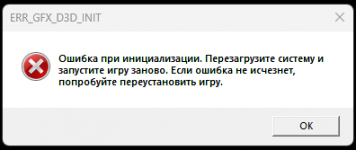
Ниже прикрепил одну из ошибок при вылете ( Также бывает вылетает без ошибки )

Характеристики ПК ( Если требуется )
AMD Ryzen 5 5600
Rtx 5060 Dual 8GB
RAM 32GB DDR4 3200

По совету знакомого увеличивал файл подкачки, но не помогло.
 

Вложения

  • Снимок экрана 2026-08-29 223913.png
    Снимок экрана 2026-08-29 223913.png
    8,3 КБ · Просмотры: 3
Данил (Horek)

Данил (Horek)

Специалист Тех.Поддержки
СПЕЦИАЛИСТ ТЕХ.ПОДДЕРЖКИ
Регистрация:22.05.2022
Сообщения:3 634
Реакции:129
Баллы:230
Приветствую вас, с вами Технический администратор.

Уважаемый игрок!
Ошибка ERR_GFX_D3D_INIT указывает на проблему с инициализацией DirectX. Это одна из самых частых ошибок в GTA V. Вот как её исправить:

1. Обновите драйверы видеокарты
Скачайте последнюю версию драйвера для вашей видеокарты с официального сайта NVIDIA.
При установке выберите «Чистая установка».
Перезагрузите компьютер.

2. Сбросьте настройки графики
Откройте папку Документы\Rockstar Games\GTA V.
Найдите файл settings.xml и удалите его (или переименуйте в settings_old.xml).
Запустите игру - она создаст новый файл с настройками по умолчанию.

3. Добавьте параметр запуска -dx10
Запустите RAGE MP (не подключайтесь к серверу).
Нажмите на шестерёнку (Настройки) в правом верхнем углу.
В разделе «Игра» добавьте параметр запуска: -dx10.
Сохраните настройки и попробуйте зайти на сервер.

4. Отключите оверлеи
Закройте Discord, NVIDIA ShadowPlay, Steam Overlay, MSI Afterburner и другие программы с оверлеями.

5. Проверьте целостность файлов GTA V
Steam: библиотека → ПКМ по GTA V → «Свойства» → «Локальные файлы» → «Проверить целостность игровых файлов».

6. Увеличьте файл подкачки
Вы уже пробовали, но проверьте:
Нажмите Win + R, введите sysdm.cpl и нажмите Enter.
Перейдите на вкладку «Дополнительно» → в разделе «Быстродействие» нажмите «Параметры».
Перейдите на вкладку «Дополнительно» → нажмите «Изменить».
Установите размер файла подкачки не менее 16–32 ГБ.
Перезагрузите компьютер.

После выполнения всех шагов перезапустите игру и проверьте, исчезла ли ошибка. Если нет - сообщите нам.
Буду надеяться на обратную связь.
 

Personalize

Верх Низ