Е
Евгений Гуерра
Дворовый бро
ЛИДЕР ФРАКЦИИ
Регистрация:20.11.2025
Сообщения:88
Реакции:14
Баллы:65


сделал так как вы написали не помоглоЗдравствуйте, вас приветствует Технический администратор.
Попробуйте выполнить следующие шаги по порядку:
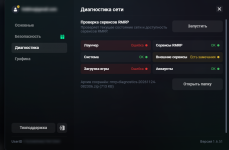
1. Отключите запрет/обход и проверьте подключение к серверу.
2. Сброс сетевых настроек через командную строку
- В поиске Пуск введите "cmd", запустите "Командную строку" "от имени Администратора".
- Введите по очереди команды (после каждой — Enter):
netsh winsock reset
netsh int ip reset
netsh int ipv4 reset
netsh int ipv6 reset
netsh advfirewall reset
ipconfig /flushdns
ipconfig /release
ipconfig /renew
netsh winhttp reset proxy
shutdown /r /f /t 0
- Компьютер перезагрузится автоматически. После загрузки попробуйте войти на сервер снова.
3. Настройка DNS
- Откройте: Параметры → Сеть и Интернет → Изменение параметров адаптера.
- Правой кнопкой по подключению → Свойства → "IP версии 4 (TCP/IPv4)" → Свойства.
- Выберите "Использовать следующие адреса DNS-серверов" и впишите: "1.1.1.1" и "8.8.8.8".
- Нажмите ОК и перезапустите подключение.
4. Альтернативные способы подключения
- Подключитесь к серверу через "другое интернет-соединение" (например, раздайте мобильный интернет с телефона).
- Проверьте подключение через "VPN" (используйте сервис, внесённый в реестр РКН).
- Полностью отключите роутер от питания на ~10 минут, затем включите снова и проверьте подключение.
После проверки напишите, пожалуйста, помогло ли это. Если ошибка сохранится — уточните, на какой сервер вы пытаетесь подключиться.
Буду надеяться на обратную связь.
Не помогаетЗдравствуйте, вас приветствует Технический администратор.
Попробуйте выполнить следующие шаги по порядку:
1. Отключите запрет/обход и проверьте подключение к серверу.
2. Сброс сетевых настроек через командную строку
- В поиске Пуск введите "cmd", запустите "Командную строку" "от имени Администратора".
- Введите по очереди команды (после каждой — Enter):
netsh winsock reset
netsh int ip reset
netsh int ipv4 reset
netsh int ipv6 reset
netsh advfirewall reset
ipconfig /flushdns
ipconfig /release
ipconfig /renew
netsh winhttp reset proxy
shutdown /r /f /t 0
- Компьютер перезагрузится автоматически. После загрузки попробуйте войти на сервер снова.
3. Настройка DNS
- Откройте: Параметры → Сеть и Интернет → Изменение параметров адаптера.
- Правой кнопкой по подключению → Свойства → "IP версии 4 (TCP/IPv4)" → Свойства.
- Выберите "Использовать следующие адреса DNS-серверов" и впишите: "1.1.1.1" и "8.8.8.8".
- Нажмите ОК и перезапустите подключение.
4. Альтернативные способы подключения
- Подключитесь к серверу через "другое интернет-соединение" (например, раздайте мобильный интернет с телефона).
- Проверьте подключение через "VPN" (используйте сервис, внесённый в реестр РКН).
- Полностью отключите роутер от питания на ~10 минут, затем включите снова и проверьте подключение.
После проверки напишите, пожалуйста, помогло ли это. Если ошибка сохранится — уточните, на какой сервер вы пытаетесь подключиться.
Буду надеяться на обратную связь.
вчера так делал
не помогло
Пожалуйста, создайте новое обращение.сделал так как вы написали не помогло
не работаетДля решения проблемы попробуйте выполнить следующие действия:
Откройте Безопасность Windows → Управление приложениями и браузером.
Найдите раздел «Интеллектуальное управление приложениями» и откройте его параметры.
Выберите «Выкл.» и подтвердите действие.
Перезагрузите компьютер и запустите лаунчер. При необходимости выполните восстановление файлов игры.
Так же, вам требуется добавить папки RMRP в исключения
Это позволит антивирусу игнорировать файлы лаунчера и игры, предотвращая их повторную блокировку.
Откройте настройки безопасности: Нажмите кнопку «Пуск», введите в поиске «Безопасность Windows» и откройте это приложение.
Перейдите в раздел защиты: В открывшемся окне выберите «Защита от вирусов и угроз».
Откройте настройки исключений: Прокрутите вниз до блока «Параметры защиты от вирусов и угроз» и нажмите на ссылку «Управление настройками».
Добавьте исключение: В разделе «Исключения» нажмите «Добавить или удалить исключения».
Выберите тип: Нажмите «Добавить исключение» и из выпадающего списка выберите «Папка».
Укажите путь: В открывшемся окне проводника найдите и выберите папку, где установлен RMRP. Обычно это папка RMRP-Game (судя по вашим логам, она находится по пути D:\RMRP-Game). После выбора папки нажмите «Выбрать папку».
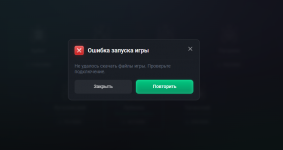
Smart App Control (или Device Guard) в Windows 11 - эта функция блокирует запуск компонентов RMRP и вызывает ошибку. Чтобы решить проблему:
Откройте «Безопасность Windows» -> «Управление приложениями и браузером» -> «Параметры Smart App Control».
Переключите режим в положение «Выкл.» и полностью перезагрузите компьютер.
Если переключатель неактивен, потребуется обновить Windows или отключить функцию через реестр (подробнее - в инструкции на скрине ошибки). После этого попробуйте снова запустить RMRP Launcher.
Буду ждать от вас ответ.