C
capexz
Свой на районе
ИГРОК
Регистрация:24.07.2025
Сообщения:19
Реакции:1
Баллы:40


Приветствую вас, с вами Технический администратор.
Попробуйте, пожалуйста, следующие действия:
1. Убедитесь, что на ПК установлено точное время. Включите автоматическую синхронизацию;
2. Закройте обходы Discord/YouTube и отключите их из автозагрузки;
3. Полностью завершите работу Steam, Epic или Rockstar через диспетчер задач. Затем запустите Rage от имени администратора;
4. Отключите аппаратное ускорение в настройках Rage и включите "Low Quality Server Assets";
5. Измените ник в настройках Rage на английский;
6. Установите DNS:
Google: 8.8.8.8 и 8.8.4.4
Яндекс: 77.88.8.8 и 77.88.8.1
Инструкция: https://help-wifi.com/wp-content/uploads/2017/06/20-06-2017-14-45-17.jpg;
7. Полностью удалите GTA V и установите заново;
8. Установите RageMP в стандартный путь C:\RAGEMP;
9. Установите Rockstar Games Launcher по пути: C:\Program Files\Rockstar Games\Launcher;
10. Попробуйте воспользоваться VPN (используйте сервис, внесённый в реестр РКН).
Подробнее с данной темой вы можете ознакомиться на данном интернет-ресурсе: https://rkn.gov.ru/
Пожалуйста, сообщите, если какой-либо из пунктов помог.
Подскажите, пожалуйста, помогли ли указанные действия?
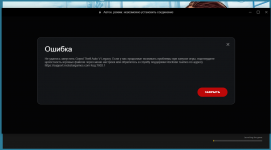
также не помогло(Ошибка 7002.1 обычно возникает из-за неисправного или устаревшего звукового драйвера или использования конфликтующего стороннего программного обеспечения.
Попробуйте, пожалуйста, следующие действия:
- Обновите звуковые драйверы
- Закройте все сторонние программы для улучшения звука, которые могут быть запущены
- Проверьте файлы игры
- Отключите функцию улучшения звука
Проверьте файлы игры
Отключить функцию «Включить улучшения звука».
- Войдите в программу запуска Rockstar Games
- Перейдите в раздел «Настройки»
- Выберите игру, целостность файлов которой вы хотите проверить, в списке «Установленные игры» слева
- В разделе «Проверка целостности файлов игры» справа выберите «Проверить целостность»
- После завершения проверки над панелью задач появится всплывающее сообщение о том, что игра проверена и готова к использованию
Откройте поиск на панели задач и введите «Панель управления»
- Выберите «Панель управления»
- Выберите «Оборудование и звук»
- Выберите «Звук»
- Выберите предпочитаемое аудиоустройство
- Нажмите «Свойства»
- Если доступно, нажмите «Свойства динамика»
- В разделе «Улучшение сигнала» снимите флажок «Включить улучшения звука»
Тоже столкнулся с этим недавно. Думал уже всё, отыгрался. Забил на несколько недель вообще на игру.
Удивительно, но это помогло) Спасибо тебе огромноеТоже столкнулся с этим недавно. Думал уже всё, отыгрался. Забил на несколько недель вообще на игру.
И тоже переустанавливал рокстар лаунчер, игру, даже винду. Не помогло.
Однако сегодня свершилось чудо.
Сразу скажу, делал разное и хз что сработало. Потому опишу всё по порядку.
Менял порты днс на 8,8,8,8 и 8,8,4,4 - нифига.
Добавил текстовик в корневую папку с игрой, как советовали на некоторых форумах - тоже нифига.
Есть подозрения, что помогло следующее:
Находите в своих документах эту папку - C:\Users\***\Documents\Rockstar Games (звездочки это как вы называетесь на своём компе)
В ней три папки. Вам нужны "Launcher" и "Social Club".
Заходите в них и сносите оттуда всё к едрене-фене.
После перегружаете комп и пробуете запустить. Вроде как должно помочь. Правда придётся снова залогиниться в лаунчере рокстаров.
все решили, спасибоПожалуйста, соберите следующие файлы сразу после возникновения проблемы (без повторного захода в игру):
RAGEMP\clientdata\console.txt
RAGEMP\clientdata\cef_game_logs.txt
RAGEMP\clientdata\cef_launcher_log.txt
RAGEMP\clientdata\main_logs.txt
Пошагово:
Выделите все файлы, нажмите правой кнопкой мыши → WinRAR
Скриншот: https://photo-screen.ru/i/d6CuXXg2i
Нажмите "Добавить в архив"
Скриншот: https://photo-screen.ru/i/5mtunf4c5
Откройте Google Диск → Создать
Скриншот: https://photo-screen.ru/i/d9DvcEL0N
Выберите "Загрузить файлы"
Скриншот: https://photo-screen.ru/i/3PZBlmGxU
Найдите ваш архив и дождитесь загрузки
Скриншот: https://photo-screen.ru/i/nOXupDj6V
Настройте доступ к файлу, чтобы можно было отправить ссылку
Скриншот: https://photo-screen.ru/i/GuVKaA1yo
После этого пришлите, пожалуйста, нам ссылку архив в ответ.
Буду ждать от вас обратной связи.