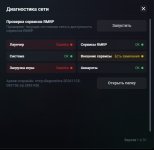
Вот этот способ поможет многим, никакие из Ваших способов не помогали, а этот только и помог
Пост 1: Основной гайд
ПОЛНЫЙ ФИКС ОШИБКИ «НЕ УДАЛОСЬ СКАЧАТЬ ФАЙЛЫ ИГРЫ» В RMRP LAUNCHER
(Делаем строго по шагам, ничего не пропуская!)
Шаг 1. Закрываем зависший лаунчер и обходилки
Нажми на клавиатуре одновременно три кнопки: Ctrl + Shift + Esc (откроется Диспетчер задач).
Найди в списке RMRP-Launcher, нажми по нему правой кнопкой мыши и выбери «Снять задачу».
Там же поищи процесс winws.exe (это zapret — он ломает скачивание). Если он есть — тоже нажми правой кнопкой → «Снять задачу».
Полностью выключи VPN, если он включён.
Шаг 2. Перенаправляем загрузку на рабочий сервер (главный фикс)
Нажми кнопку Пуск, начни писать слово PowerShell (появится синее окно с надписью Windows PowerShell).
Нажми по нему ПРАВОЙ кнопкой мыши и выбери «Запуск от имени администратора» (нажми «Да» в появившемся окне).
Скопируй эту строчку целиком (нажми на иконку копирования в правом верхнем углу рамки):
$p="$env:SystemRoot\System32\drivers\etc\hosts"; takeown /f $p; icacls $p /grant *S-1-5-32-544:F; attrib -r -s -h $p; [IO.File]::WriteAllLines($p, ((Get-Content $p | Where-Object { $_ -notmatch 'my-fastdl' }) + ("8.6.112.0 rmrp-cdn." + "my-fastdl.com"))); ipconfig /flushdns; ping -n 1 ("rmrp-cdn." + "my-fastdl.com")
Кликни ПРАВОЙ кнопкой мыши внутрь синего окна PowerShell (текст сам вставится) и нажми Enter на клавиатуре.
Подожди 2 секунды. Если в самом низу написало Обмен пакетами с rmrp-cdn.my-fastdl.com и Получено = 1 — всё сработало идеально!
Шаг 3. Запускаем игру
Закрой синее окно PowerShell.