НА РАССМОТРЕНИИ Проблема со входом в игру

- Выберите сервер
RMRP Сервер №2 | Арбат
N

Niclas

Дворовый бро
ИГРОК
Регистрация:24.12.2024
Сообщения:12
Реакции:0
Баллы:70
Не понимаю что делать


1795458060338
 
N

Niclas

Дворовый бро
ИГРОК
Регистрация:24.12.2024
Сообщения:12
Реакции:0
Баллы:70
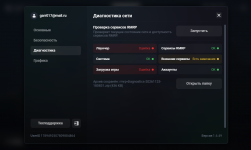
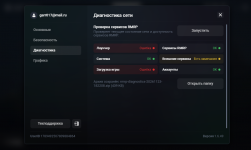
диагностика
 

Вложения

  • Screens222hot_7.png
    Screens222hot_7.png
    223 КБ · Просмотры: 0
Максим (Vortex)

Максим (Vortex)

Помощник тех. администрации
АДМИНИСТРАТОР ТЕХ.ПОДДЕРЖКИ
Регистрация:19.10.2026
Сообщения:9 021
Реакции:304
Баллы:65
Местоположение: Москва
Здравствуйте!

Ошибка «Не удалось проверить обновление» обычно связана с проблемой подключения лаунчера к серверам RMRP или блокировкой антивирусом. Проверьте по шагам:
  1. Добавьте папки RMRP в исключения антивируса и восстановите файлы из карантина:
    • C:\RMRP (или папку, куда установлена игра)
    • %LOCALAPPDATA%\RMRP
    • %LOCALAPPDATA%\RMRP-Game
    • %LOCALAPPDATA%\rmrp-launcher
  2. Отключите сторонние VPN, прокси и расширения для обхода блокировок. Если используете такие сервисы - попробуйте временно их выключить.
  3. Смените DNS на 1.1.1.1 или 8.8.8.8, затем в командной строке (от имени администратора) выполните:
    ipconfig /flushdns
    netsh winsock reset
  4. Полностью перезапустите компьютер и попробуйте снова запустить лаунчер.
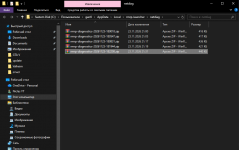
Если после этих шагов ошибка останется - откройте в лаунчере «Шестерёнка -> Диагностика -> Запустить», приложите скриншот результатов и ZIP-архив rmrp-diagnostics к теме. Это поможет тех. администратору быстрее разобраться в причине.
 
N

Niclas

Дворовый бро
ИГРОК
Регистрация:24.12.2024
Сообщения:12
Реакции:0
Баллы:70
инструкция не помогла
 
Артём (Сyphersky)

Артём (Сyphersky)

Специалист Тех.Поддержки
СПЕЦИАЛИСТ ТЕХ.ПОДДЕРЖКИ
Регистрация:27.07.2024
Сообщения:5 434
Реакции:178
Баллы:230

Для решения проблемы попробуйте выполнить следующие действия:
Откройте Безопасность Windows → Управление приложениями и браузером.
Найдите раздел «Интеллектуальное управление приложениями» и откройте его параметры.
Выберите «Выкл.» и подтвердите действие.
Перезагрузите компьютер и запустите лаунчер. При необходимости выполните восстановление файлов игры.

Так же, вам требуется добавить папки RMRP в исключения

Это позволит антивирусу игнорировать файлы лаунчера и игры, предотвращая их повторную блокировку.
Откройте настройки безопасности: Нажмите кнопку «Пуск», введите в поиске «Безопасность Windows» и откройте это приложение.
Перейдите в раздел защиты: В открывшемся окне выберите «Защита от вирусов и угроз».
Откройте настройки исключений: Прокрутите вниз до блока «Параметры защиты от вирусов и угроз» и нажмите на ссылку «Управление настройками».
Добавьте исключение: В разделе «Исключения» нажмите «Добавить или удалить исключения».
Выберите тип: Нажмите «Добавить исключение» и из выпадающего списка выберите «Папка».
Укажите путь: В открывшемся окне проводника найдите и выберите папку, где установлен RMRP. Обычно это папка RMRP-Game (судя по вашим логам, она находится по пути D:\RMRP-Game). После выбора папки нажмите «Выбрать папку».

Smart App Control (или Device Guard) в Windows 11 - эта функция блокирует запуск компонентов RMRP и вызывает ошибку. Чтобы решить проблему:
Откройте «Безопасность Windows» -> «Управление приложениями и браузером» -> «Параметры Smart App Control».
Переключите режим в положение «Выкл.» и полностью перезагрузите компьютер.
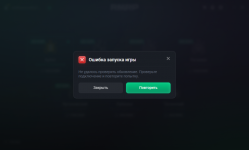
Если переключатель неактивен, потребуется обновить Windows или отключить функцию через реестр (подробнее - в инструкции на скрине ошибки). После этого попробуйте снова запустить RMRP Launcher.
 
N

Niclas

Дворовый бро
ИГРОК
Регистрация:24.12.2024
Сообщения:12
Реакции:0
Баллы:70
Не помогло
 
Кирилл (Frolov)

Кирилл (Frolov)

Специалист Тех.Поддержки
СПЕЦИАЛИСТ ТЕХ.ПОДДЕРЖКИ
Регистрация:03.09.2026
Сообщения:1 717
Реакции:63
Баллы:195
Приветствуем вас. На связи Технический администратор.

Приветствуем Вас! На связи специалист технической поддержки.
Для того чтобы мы могли подробно разобраться в возникшей проблеме с подключением к серверу, просим Вас предоставить следующую информацию и диагностические материалы:
1. Сбор диагностики RMRP
1. Откройте RMRP Launcher.
2. Нажмите на значок шестерёнки, чтобы перейти в настройки.
3. Откройте раздел «Диагностика».
4. В разделе «Проверка сервисов RMRP» нажмите «Запустить».
5. Дождитесь завершения проверки.
6. Получите ZIP-архив rmrp-diagnostics.


2. Сбор логов лаунчера
1. Откройте настройки RMRP Launcher.
2. Перейдите в раздел «Основные».
3. Найдите пункт «Папка с логами лаунчера».
4. Нажмите «Открыть папку».
5. Заархивируйте содержимое открывшейся папки в ZIP.

3. Создание архива
Необходимо собрать две папки целиком
Добавьте обе папки в один архив.
Также просим Вас уточнить несколько моментов:
На каком именно этапе возникает проблема?
Что конкретно происходит: не запускается лаунчер, не скачиваются игровые файлы, не удаётся подключиться к серверу или происходит отключение во время игры?
Отображается ли какая-либо ошибка? Если да, приложите её скриншот или укажите точный текст сообщения.
Пожалуйста, постарайтесь предоставить все запрошенные материалы, поскольку они необходимы для полноценной диагностики и определения возможной причины неисправности.
Буду ждать от Вас ответа.

Буду ждать ваш ответ.
 

Personalize

Верх Низ