Вы используете устаревший браузер. Этот и другие сайты могут отображаться в нем неправильно. Необходимо обновить браузер или попробовать использовать другой.
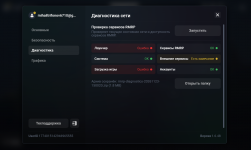
По диагностике видно, что лаунчер не может скачать или проверить файлы игры (ошибка по пункту «Загрузка игры»). Такое часто бывает, если антивирус или Windows Defender блокирует загрузку файлов RMRP.
Рекомендую сделать так:
Добавьте папки RMRP в исключения антивируса и Windows Defender:
C:\RMRP (или ту папку, куда установлены лаунчер и игра)
%LOCALAPPDATA%\RMRP
%LOCALAPPDATA%\RMRP-Game
%LOCALAPPDATA%\rmrp-launcher
Откройте «Безопасность Windows» → «Защита от вирусов и угроз» → «Журнал защиты», найдите заблокированные файлы RMRP и восстановите их (нажмите «Восстановить» или «Разрешить на устройстве»).
Полностью закройте RMRP Launcher через Диспетчер задач и запустите его заново.
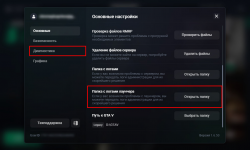
В лаунчере зайдите в «Шестерёнка → Основные → Проверка файлов RMRP» и дождитесь завершения проверки.
Если после этого проблема останется, прикрепите в тему один архив с папками logs и crashes:
logs: Шестерёнка → Основные → Папка с логами → Открыть папку
crashes: в папке установки RMRP (например, D:\Games\RMRP-Game\crashes)
Добавьте обе папки целиком в ZIP-архив и загрузите на Google Диск или Яндекс Диск с открытым доступом по ссылке, чтобы профильный тех. администратор мог сразу посмотреть детали.
Приветствуем Вас! На связи специалист технической поддержки.
Для того чтобы мы могли подробно разобраться в возникшей проблеме с подключением к серверу, просим Вас предоставить следующую информацию и диагностические материалы:
Отключите все Обходы/VPN для получения точной Диагностики.
1. Сбор диагностики RMRP
1. Откройте RMRP Launcher.
2. Нажмите на значок шестерёнки, чтобы перейти в настройки.
3. Откройте раздел «Диагностика».
4. В разделе «Проверка сервисов RMRP» нажмите «Запустить».
5. Дождитесь завершения проверки.
6. Получите ZIP-архив rmrp-diagnostics.
2. Сбор логов лаунчера
1. Откройте настройки RMRP Launcher.
2. Перейдите в раздел «Основные».
3. Найдите пункт «Папка с логами лаунчера».
4. Нажмите «Открыть папку».
5. Заархивируйте содержимое открывшейся папки в ZIP.
3. Создание архива
Необходимо собрать две папки целиком
Добавьте обе папки в один архив. Также просим Вас уточнить несколько моментов:
На каком именно этапе возникает проблема?
Что конкретно происходит: не запускается лаунчер, не скачиваются игровые файлы, не удаётся подключиться к серверу или происходит отключение во время игры?
Отображается ли какая-либо ошибка? Если да, приложите её скриншот или укажите точный текст сообщения.
Пожалуйста, постарайтесь предоставить все запрошенные материалы, поскольку они необходимы для полноценной диагностики и определения возможной причины неисправности.
Буду ждать от Вас ответа.
На данном сайте используются cookie-файлы, чтобы персонализировать контент и сохранить Ваш вход в систему, если Вы зарегистрируетесь.
Продолжая использовать этот сайт, Вы соглашаетесь на использование наших cookie-файлов.