Вы используете устаревший браузер. Этот и другие сайты могут отображаться в нем неправильно. Необходимо обновить браузер или попробовать использовать другой.
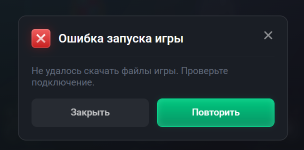
По скринам видно, что лаунчер не может скачать файлы игры из-за сетевой ошибки (красные статусы «Лаунчер» и «Загрузка игры» в диагностике, ошибка «Не удалось скачать файлы игры. Проверьте подключение»). Обычно это блокировка соединения антивирусом, брандмауэром или провайдером.
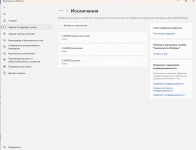
Добавьте папки RMRP в исключения антивируса и брандмауэра:
C:\RMRP (или путь, куда установлена игра),
%LOCALAPPDATA%\RMRP,
%LOCALAPPDATA%\RMRP-Game,
%LOCALAPPDATA%\rmrp-launcher.
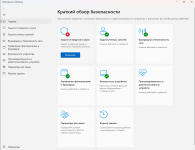
Проверьте, чтобы файлы RMRP не были в карантине (раздел «Журнал защиты» в Windows Defender - восстановите, если что-то заблокировано).
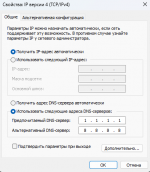
Смените DNS на 1.1.1.1 и 8.8.8.8 (у вас уже выставлены - это правильно).
Полностью перезагрузите компьютер и попробуйте снова запустить лаунчер.
Если не поможет - временно отключите антивирус и брандмауэр, а также попробуйте подключиться через мобильный интернет или используйте сервис из реестра Роскомнадзора: https://rkn.gov.ru/.
Если после этих шагов ошибка останется, прикрепите к теме ZIP-архив с результатами встроенной диагностики лаунчера (rmrp-diagnostics-...zip - он уже есть у вас после проверки) и укажите ваш статический ID (XXX-XXX) для быстрой передачи вопроса профильному тех. администратору.
Приветствуем Вас! На связи специалист технической поддержки.
Для того чтобы мы могли подробно разобраться в возникшей проблеме с подключением к серверу, просим Вас предоставить следующую информацию и диагностические материалы:
Отключите все Обходы/VPN для получения точной Диагностики.
1. Сбор диагностики RMRP
1. Откройте RMRP Launcher.
2. Нажмите на значок шестерёнки, чтобы перейти в настройки.
3. Откройте раздел «Диагностика».
4. В разделе «Проверка сервисов RMRP» нажмите «Запустить».
5. Дождитесь завершения проверки.
6. Получите ZIP-архив rmrp-diagnostics.
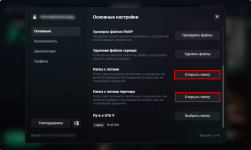
2. Сбор логов лаунчера
1. Откройте настройки RMRP Launcher.
2. Перейдите в раздел «Основные».
3. Найдите пункт «Папка с логами лаунчера».
4. Нажмите «Открыть папку».
5. Заархивируйте содержимое открывшейся папки в ZIP.
3. Создание архива
Необходимо собрать две папки целиком
Добавьте обе папки в один архив.
Также просим Вас уточнить несколько моментов:
На каком именно этапе возникает проблема?
Что конкретно происходит: не запускается лаунчер, не скачиваются игровые файлы, не удаётся подключиться к серверу или происходит отключение во время игры?
Отображается ли какая-либо ошибка? Если да, приложите её скриншот или укажите точный текст сообщения.
Пожалуйста, постарайтесь предоставить все запрошенные материалы, поскольку они необходимы для полноценной диагностики и определения возможной причины неисправности.
Буду ждать от Вас ответа.
На данном сайте используются cookie-файлы, чтобы персонализировать контент и сохранить Ваш вход в систему, если Вы зарегистрируетесь.
Продолжая использовать этот сайт, Вы соглашаетесь на использование наших cookie-файлов.