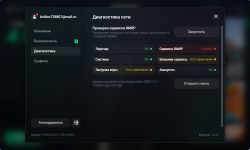
Вас встречает Технический администратор.
Шаг 1. Выберите рабочий сервер в лаунчере
Запустите D:\RMRP\Launcher\RMRP Launcher.exe от имени администратора.
В настройках лаунчера выберите сервер.
Шаг 2. Проверьте hosts-файл
Откройте C:\Windows\System32\drivers\etc\hosts (от администратора, через Блокнот).
Если там 222 строки — пришлите мне содержимое (или скриншот). Я проверю, нет ли блокировок *.rmrp.ru, *.rockstargames.com, *.my-fastdl.com, vk.com, t.me.
Если это adblock-лист (например, от AdGuard) — можно оставить, но убедитесь, что нужные домены не заблокированы.
Шаг 3. Проверьте прокси/sing-box
Откройте Диспетчер задач (Ctrl + Shift + Esc) → вкладка «Подробности».
Найдите процессы sing-box.exe, clash.exe, v2ray.exe, xray.exe. Если они запущены — завершите их (или настройте исключения для RMRP).
В WinINET: Параметры → Сеть и Интернет → Прокси — убедитесь, что прокси выключен во время игры.
Шаг 4. Дождитесь синхронизации CDN
Подождите 30–60 минут после публикации 2026.11.11.2, затем повторите диагностику. platformClient WARN должен исчезнуть.
Шаг 5. Подключите кабель Ethernet (если возможно)
У вас есть Realtek 2.5GbE, но он не подключён. Кабель снизит потери пакетов и пинг. Если только Wi-Fi — сядьте ближе к роутеру, используйте 5 ГГц (Wi-Fi 6E).
Шаг 6. Запустите игру
D:\RMRP\Launcher\RMRP Launcher.exe — от имени администратора.
«Проверка файлов RMRP» — дождитесь завершения.
«Играть». При первом запуске разрешите доступ в окне файрвола.
В GTA V Enhanced: текстуры — Высокое (12 ГБ VRAM хватает), тени — Высокое, DLSS — Вкл. (Quality), разрешение — 3440×1440, 180 Гц.
Буду рад обратной связи.