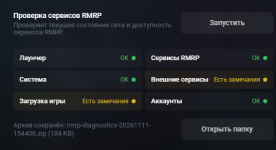
Вас встречает Технический администратор.
Шаг 1. Устранение предупреждения по DNS
Это самое безопасное действие, с него и начнём.
Нажмите Win + R, введите cmd и нажмите Ctrl + Shift + Enter (или правой кнопкой мыши → «Запуск от имени администратора»).
В открывшемся окне введите команду ipconfig /flushdns и нажмите Enter. Вы должны увидеть сообщение «Successfully flushed the DNS Resolver Cache».
Если это не помогло, попробуйте сменить DNS-сервер:
Перейдите в Параметры → Сеть и Интернет → Изменение параметров адаптера.
Нажмите правой кнопкой на ваше подключение (Беспроводная сеть) → Свойства.
Выберите IP версии 4 (TCP/IPv4) → Свойства.
Отметьте «Использовать следующие адреса DNS-серверов» и впишите:
Предпочитаемый: 1.1.1.1
Альтернативный: 1.0.0.1
Нажмите ОК и закройте окна. Снова выполните ipconfig /flushdns.
Шаг 2. Очистка кэша обновлений RMRP (на случай рассинхрона версий)
Полностью закройте RMRP Launcher и игру. Проверьте через Диспетчер задач (Ctrl + Shift + Esc), чтобы процессов RMRP не осталось.
Перейдите в папку C:\RMRP\Game\.rmrp-client\downloads и удалите всё её содержимое (это временные файлы загрузки).
Запустите лаунчер. Он заново проверит файлы и при необходимости докачает нужное.
Шаг 3. Добавление RMRP в исключения антивируса (важно!)
RMRP.exe и PlayGTAV.exe не имеют цифровой подписи, поэтому Defender может их блокировать.
Откройте Безопасность Windows (поиск в меню Пуск).
Перейдите в Защита от вирусов и угроз → Управление настройками (в разделе «Параметры защиты от вирусов и угроз»).
Прокрутите вниз до Исключения и нажмите Добавить или удалить исключения.
Нажмите + и выберите Папка.
Укажите папку C:\RMRP и подтвердите.
Повторите для папок:
%LOCALAPPDATA%\rmrp-launcher
%LOCALAPPDATA%\RMRP (если существует)
После этого в лаунчере зайдите в Шестерёнка → Основные → Проверка файлов RMRP и дождитесь завершения.
Шаг 4. Переключение GTA V на дискретную видеокарту AMD
У вас ноутбук с двумя видеокартами. Игра может запускаться на слабой встроенной Intel вместо дискретной AMD Radeon HD 8670M.
Нажмите Пуск → Параметры (шестерёнка) → Система → Дисплей.
Прокрутите вниз и выберите Настройки графики (или «Параметры графики»).
В выпадающем списке выберите Приложение для классических компьютеров и нажмите Обзор.
Найдите и выберите исполняемый файл игры:
Для Enhanced-версии: C:\RMRP\Game\data\storage\enhanced\1158_16\GTA5_Enhanced.exe
Для Legacy-версии: C:\RMRP\Native\Legacy\GTA5.exe
Нажмите на добавленное приложение → Параметры → выберите Высокая производительность (это принудительно задействует AMD Radeon).
Сохраните и повторите для файла PlayGTAV.exe, если он используется.
Шаг 5. Оптимизация графики и выбор версии игры (с учётом вашего железа)
Ваше железо (i5-4200U, 8 ГБ ОЗУ, HDD) близко к минимальным требованиям, поэтому настройки важны.
Попробуйте переключиться на Legacy-версию. В настройках лаунчера RMRP (шестерёнка → Основные) найдите опцию выбора версии игры. Администрация RMRP часто рекомендует Legacy для стабильности, особенно на слабых ПК.
В настройках графики GTA V (меню ESC → Настройки → Графика):
Качество теней и Качество текстур — на минимум (Низкое).
MSAA и FXAA — полностью выключить.
Вертикальная синхронизация (V-Sync) — выключить.
Разрешение экрана — выставьте 1366x768 (как у вашего монитора), частоту — 60 Гц.
В самой игре нажмите F10 и включите «Упрощённые источники освещения» — это заметно снижает нагрузку на процессор и видеокарту.
Закройте все фоновые программы (браузер, Discord, мессенджеры) перед запуском игры — у вас свободно около 2.8 ГБ ОЗУ, этого может не хватать.
Шаг 6. Настройка схемы электропитания (для ноутбука)
Чтобы процессор и видеокарта не сбрасывали частоты.
Нажмите Win + R, введите control и найдите Электропитание.
Выберите схему «Высокая производительность» (если её нет, нажмите «Создать схему» и укажите её).
В настройках схемы → Дополнительные параметры → Питание от сети:
Параметры адаптера беспроводной сети → Режим энергосбережения → Максимальная производительность.
Управление питанием процессора → Минимальное состояние процессора → 100%.
Шаг 7. Если ничего не помогло: сбор логов
Если после всех шагов проблема сохраняется (вылеты, ошибки, фризы):
В лаунчере: Шестерёнка → Основные → Папка с логами → Открыть папку. Скопируйте папку logs.
В папке установки C:\RMRP найдите папку crashes (если есть).
Упакуйте logs и crashes в один ZIP-архив, загрузите на Google Диск или Яндекс.Диск и пришлите мне ссылку. Я посмотрю, что именно вызывает сбой.
Буду рад обратной связи.