Вы используете устаревший браузер. Этот и другие сайты могут отображаться в нем неправильно. Необходимо обновить браузер или попробовать использовать другой.
Ошибка загрузки чаще всего связана с блокировкой соединения или повреждёнными файлами. Проверьте по шагам:
Откройте RMRP Launcher, нажмите на шестерёнку в правом верхнем углу -> «Основные» -> «Проверка файлов RMRP» -> «Проверить файлы» и дождитесь завершения.
После этого выполните «Проверка файлов GTA V» в этом же разделе.
Добавьте папки RMRP в исключения антивируса и Windows Defender (C:\RMRP, %LOCALAPPDATA%\RMRP, %LOCALAPPDATA%\rmrp-launcher).
Полностью перезапустите лаунчер и попробуйте войти снова.
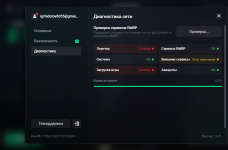
Если проблема не исчезнет, проведите встроенную диагностику: RMRP Launcher -> Шестерёнка -> Диагностика -> Запустить. После проверки прикрепите к теме скриншот результатов и архив rmrp-diagnostics (кнопка «Открыть папку» рядом с результатами диагностики), чтобы профильный тех. администратор мог проверить детали подключения.
Чтобы добавить папки RMRP в исключения антивируса Windows Defender:
Откройте «Безопасность Windows» -> «Защита от вирусов и угроз» -> «Управление настройками».
Прокрутите вниз до раздела «Исключения» -> «Добавить или удалить исключения».
Добавьте папки:
- C:\RMRP (или ту папку, куда установлена игра)
- %LOCALAPPDATA%\RMRP
- %LOCALAPPDATA%\RMRP-Game
- %LOCALAPPDATA%\rmrp-launcher
Если используете другой антивирус (например, Kaspersky), найдите раздел исключений в его настройках и добавьте эти же папки. После этого полностью перезапустите лаунчер и попробуйте снова.
Добро пожаловать, вас приветствует Технический администратор.
Попробуйте отключить обход, и изменить DNS сервер
Откройте Параметры → Сеть и Интернет.
Выберите активное подключение (Wi-Fi или Ethernet) → Изменить параметры адаптера (в Windows 11 — «Свойства»).
Нажмите правой кнопкой по нужному подключению → Свойства.
Выберите IP версии 4 (TCP/IPv4) → Свойства.
Отметьте «Использовать следующие адреса DNS-серверов» и укажите:
Предпочитаемый DNS: 8.8.8.8 (Google) или 1.1.1.1 (Cloudflare)
Альтернативный DNS: 8.8.4.4 или 1.0.0.1
Нажмите ОК и перезапустите подключение (отключите/включите Wi-Fi или перезагрузите роутер).
Проверьте изменения командой: ipconfig /flushdns
На данном сайте используются cookie-файлы, чтобы персонализировать контент и сохранить Ваш вход в систему, если Вы зарегистрируетесь.
Продолжая использовать этот сайт, Вы соглашаетесь на использование наших cookie-файлов.

 что делать я уже сделал все что мог