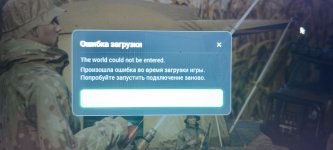
НА РАССМОТРЕНИИ Проблема со входом в игру

- Выберите сервер
RMRP Сервер №3 | Патрики
R

RuHAs

Новичок
ИГРОК
Регистрация:09.11.2026
Сообщения:6
Реакции:0
Баллы:5

Произошла ошибка во время запуска игры. Попробуйте запустить подключение заново
 

Вложения

  • s96YGXI2uyscuGCzv5w5uYojeUOlEbOIYPCS9UuwzPi9pjajvJWVxKgP7NwKFgEIdpDg3d_HCOuYg9fvd9fQxxXR.jpg
    s96YGXI2uyscuGCzv5w5uYojeUOlEbOIYPCS9UuwzPi9pjajvJWVxKgP7NwKFgEIdpDg3d_HCOuYg9fvd9fQxxXR.jpg
    1,1 МБ · Просмотры: 1
Максим (Vortex)

Максим (Vortex)

Помощник тех. администрации
АДМИНИСТРАТОР ТЕХ.ПОДДЕРЖКИ
Регистрация:19.10.2026
Сообщения:5 520
Реакции:205
Баллы:65
Местоположение: Москва
Здравствуйте!

Ошибка "The world could not be entered" обычно связана с повреждёнными файлами платформы или временным сбоем соединения. Проверьте, что вы запускаете игру именно через RMRP Launcher (а не через RAGE:MP - он больше не используется на проекте).

Рекомендую по шагам:
  1. Полностью закройте RMRP Launcher (в том числе в трее возле часов и через Диспетчер задач).
  2. Откройте лаунчер снова, зайдите в настройки (шестерёнка в правом верхнем углу) -> "Основные" -> "Проверка файлов RMRP" -> "Проверить файлы" и дождитесь завершения.
  3. После этого выполните "Проверка файлов GTA V" в том же разделе.
  4. Перезагрузите компьютер и попробуйте снова зайти на сервер.
Если ошибка повторится, пожалуйста, проведите встроенную диагностику лаунчера (шестерёнка -> "Диагностика" -> "Запустить"), прикрепите к теме скриншот результатов и архив rmrp-diagnostics (по кнопке "Открыть папку"). Это поможет тех. администратору быстрее разобраться в причине.
 
R

RuHAs

Новичок
ИГРОК
Регистрация:09.11.2026
Сообщения:6
Реакции:0
Баллы:5
Вот результаты перезапуска компьютера и диагностики лаунчера
 

Вложения

  • Снимок экрана 2026-11-09 220925.png
    Снимок экрана 2026-11-09 220925.png
    246,8 КБ · Просмотры: 2
  • rmrp-diagnostics-20261109-190825.zip
    350,1 КБ · Просмотры: 2
Артём (Сyphersky)

Артём (Сyphersky)

Специалист Тех.Поддержки
СПЕЦИАЛИСТ ТЕХ.ПОДДЕРЖКИ
Регистрация:27.07.2024
Сообщения:2 251
Реакции:94
Баллы:190
Приветствуем вас. На связи Технический администратор.

Шаг 1. Удалите файл RUNE64.dll и очистите кэш
Это самый важный шаг. Файл находится по пути: C:\Users\User\AppData\Local\Temp\3fd2425907a3480c\...\RMRP-Game\.... Точный путь может немного отличаться, но имя файла всегда RUNE64.dll.

Полностью закройте RMRP Launcher, игру и все связанные процессы через Диспетчер задач (Ctrl + Shift + Esc).
Перейдите в папку с игрой (например, C:\Users\User\AppData\Local\RMRP-Game\).

Найдите и удалите файл RUNE64.dll.

Также полностью очистите папку с модификациями: ...\RMRP-Game\data\redux_enhanced\ (удалите всё её содержимое).

Шаг 2. Проверьте целостность файлов игры
Это необходимо для восстановления оригинальных файлов, которые могли быть изменены.

В Steam: Библиотека → правой кнопкой по GTA V → «Свойства» → «Локальные файлы» → «Проверить целостность игровых файлов».
В Epic Games: Библиотека → три точки на игре → «Управление» → «Проверить».
В Rockstar Games Launcher: «Настройки» → выберите игру → «Проверить целостность».

Дождитесь завершения проверки. Лаунчер скачает и заменит все повреждённые или изменённые файлы на оригинальные.

Шаг 3. Проверьте карантин антивируса
Иногда антивирус может удалить RUNE64.dll, но оставить его в карантине, откуда он может быть восстановлен.

Откройте «Безопасность Windows» → «Защита от вирусов и угроз» → «Журнал защиты».
Проверьте, нет ли там записей, связанных с RUNE64.dll. Если есть — удалите их.

Шаг 4. Выполните проверку файлов через RMRP Launcher
Запустите RMRP Launcher.

Нажмите на шестерёнку в правом верхнем углу → «Основные».
Нажмите «Проверка файлов RMRP» и дождитесь завершения.

Шаг 5. Перезагрузка и тест
Обязательно перезагрузите компьютер.
После перезагрузки запустите лаунчер и попробуйте снова войти на сервер.

Буду надеяться на обратную связь.
 
R

RuHAs

Новичок
ИГРОК
Регистрация:09.11.2026
Сообщения:6
Реакции:0
Баллы:5
Приветствуем вас. На связи Технический администратор.

Шаг 1. Удалите файл RUNE64.dll и очистите кэш
Это самый важный шаг. Файл находится по пути: C:\Users\User\AppData\Local\Temp\3fd2425907a3480c\...\RMRP-Game\.... Точный путь может немного отличаться, но имя файла всегда RUNE64.dll.

Полностью закройте RMRP Launcher, игру и все связанные процессы через Диспетчер задач (Ctrl + Shift + Esc).
Перейдите в папку с игрой (например, C:\Users\User\AppData\Local\RMRP-Game\).

Найдите и удалите файл RUNE64.dll.

Также полностью очистите папку с модификациями: ...\RMRP-Game\data\redux_enhanced\ (удалите всё её содержимое).

Шаг 2. Проверьте целостность файлов игры
Это необходимо для восстановления оригинальных файлов, которые могли быть изменены.

В Steam: Библиотека → правой кнопкой по GTA V → «Свойства» → «Локальные файлы» → «Проверить целостность игровых файлов».
В Epic Games: Библиотека → три точки на игре → «Управление» → «Проверить».
В Rockstar Games Launcher: «Настройки» → выберите игру → «Проверить целостность».

Дождитесь завершения проверки. Лаунчер скачает и заменит все повреждённые или изменённые файлы на оригинальные.

Шаг 3. Проверьте карантин антивируса
Иногда антивирус может удалить RUNE64.dll, но оставить его в карантине, откуда он может быть восстановлен.

Откройте «Безопасность Windows» → «Защита от вирусов и угроз» → «Журнал защиты».
Проверьте, нет ли там записей, связанных с RUNE64.dll. Если есть — удалите их.

Шаг 4. Выполните проверку файлов через RMRP Launcher
Запустите RMRP Launcher.

Нажмите на шестерёнку в правом верхнем углу → «Основные».
Нажмите «Проверка файлов RMRP» и дождитесь завершения.

Шаг 5. Перезагрузка и тест
Обязательно перезагрузите компьютер.
После перезагрузки запустите лаунчер и попробуйте снова войти на сервер.

Буду надеяться на обратную связь.
После проделанных действий, снова показывает ошибку.
 

Вложения

  • Снимок экрана 2026-11-09 220614.png
    Снимок экрана 2026-11-09 220614.png
    34,7 КБ · Просмотры: 0
Данила (Kazak)

Данила (Kazak)

Специалист Тех.Поддержки
СПЕЦИАЛИСТ ТЕХ.ПОДДЕРЖКИ
Регистрация:14.09.2026
Сообщения:1 952
Реакции:70
Баллы:145

Попробуйте отключить сторонние VPN, прокси, программы обхода блокировок (например, zapret/goodbyedpi), если они включены.
Попробуйте отключить обход, и изменить DNS сервер

Откройте Параметры → Сеть и Интернет.
Выберите активное подключение (Wi-Fi или Ethernet) → Изменить параметры адаптера (в Windows 11 — «Свойства»).
Нажмите правой кнопкой по нужному подключению → Свойства.
Выберите IP версии 4 (TCP/IPv4) → Свойства.
Отметьте «Использовать следующие адреса DNS-серверов» и укажите:

Предпочитаемый DNS: 8.8.8.8 (Google) или 1.1.1.1 (Cloudflare)
Альтернативный DNS: 8.8.4.4 или 1.0.0.1

Нажмите ОК и перезапустите подключение (отключите/включите Wi-Fi или перезагрузите роутер).
Проверьте изменения командой: ipconfig /flushdns
Полностью перезагрузите ПК и попробуйте снова запустить лаунчер.
 
R

RuHAs

Новичок
ИГРОК
Регистрация:09.11.2026
Сообщения:6
Реакции:0
Баллы:5
Не помогло.
 
R

RuHAs

Новичок
ИГРОК
Регистрация:09.11.2026
Сообщения:6
Реакции:0
Баллы:5
Попробуйте отключить сторонние VPN, прокси, программы обхода блокировок (например, zapret/goodbyedpi), если они включены.
Попробуйте отключить обход, и изменить DNS сервер

Откройте Параметры → Сеть и Интернет.
Выберите активное подключение (Wi-Fi или Ethernet) → Изменить параметры адаптера (в Windows 11 — «Свойства»).
Нажмите правой кнопкой по нужному подключению → Свойства.
Выберите IP версии 4 (TCP/IPv4) → Свойства.
Отметьте «Использовать следующие адреса DNS-серверов» и укажите:

Предпочитаемый DNS: 8.8.8.8 (Google) или 1.1.1.1 (Cloudflare)
Альтернативный DNS: 8.8.4.4 или 1.0.0.1

Нажмите ОК и перезапустите подключение (отключите/включите Wi-Fi или перезагрузите роутер).
Проверьте изменения командой: ipconfig /flushdns
Полностью перезагрузите ПК и попробуйте снова запустить лаунчер.
Вот результаты диагностики
 

Вложения

  • rmrp-diagnostics-20261110-185550.zip
    252,6 КБ · Просмотры: 0
Артём (Сyphersky)

Артём (Сyphersky)

Специалист Тех.Поддержки
СПЕЦИАЛИСТ ТЕХ.ПОДДЕРЖКИ
Регистрация:27.07.2024
Сообщения:2 251
Реакции:94
Баллы:190
Приветствую вас, с вами Технический администратор.

Пожалуйста, выполняйте шаги по порядку. После каждого шага пробуйте запустить лаунчер от имени администратора.

Отключите всё, что может мешать соединению (Ключевой шаг)

Полностью закройте RMRP Launcher через «Диспетчер задач».
Временно отключите все VPN, прокси, а также программы для обхода блокировок (например, zapret, goodbyedpi, расширения для Discord и браузера). Они могут искажать трафик и мешать загрузке манифестов.
Сбросьте сетевые настройки и кэш DNS (Обязательно)
Откройте командную строку от имени администратора и выполните следующие команды по очереди:

netsh winsock reset
netsh int ip reset
netsh int ipv4 reset
netsh int ipv6 reset
netsh advfirewall reset
ipconfig /flushdns

Перезагрузите компьютер.

Смените DNS-серверы и проверьте дату/время
Проблемы с разрешением имён и неверное системное время могут вызывать тайм-ауты.

В настройках вашего сетевого адаптера (Ethernet или Wi-Fi) вручную пропишите DNS-серверы Cloudflare: 1.1.1.1 и 1.0.0.1 (или Google: 8.8.8.8 и 8.8.4.4).

Убедитесь, что в Windows включена автоматическая синхронизация времени.

Удалите конфликтующее ПО (Citrix)
В некоторых случаях программа Citrix Workspace может конфликтовать с работой лаунчера.

Перейдите в «Параметры» → «Приложения» → «Установленные приложения».

Найдите Citrix Workspace (или любое ПО Citrix) и удалите его.

Очистите кэш и проверьте файлы
Ошибка с подписью манифеста (signature false) может быть вызвана повреждённым кэшем обновлений.

Перейдите в папку C:\RMRP\Game и полностью удалите папку client_resources.

В лаунчере RMRP (шестерёнка → «Основные») выполните «Проверку файлов RMRP».

Настройте антивирус и брандмауэр
Даже при отключённом брандмауэре антивирус может блокировать файлы.

Добавьте в исключения Защитника Windows (или вашего антивируса) следующие папки:
C:\RMRP (папка установки лаунчера и игры)
%USERPROFILE%\AppData\Local\rmrp-launcher
%USERPROFILE%\AppData\Local\RMRP-Game

Итог и что делать, если ничего не помогло
Главная причина — сетевое окружение и повреждённый кэш. Начните с отключения всех программ для обхода блокировок и полного сброса сетевых настроек. Затем смените DNS и очистите папку client_resources. Эти шаги должны устранить большинство выявленных ошибок.

Если после всех этих действий ошибки сохранятся, проблема может быть на стороне вашего интернет-провайдера. Техподдержка RMRP в таких случаях рекомендует собрать полный архив логов (logs и crashes) и обратиться на форум, приложив также скриншот результата команды curl:

curl.exe -v -L --http1.1 "https://rmrp-cdn.my-fastdl.com/platform-resources/client/channels/production/latest.json" -o NUL
Это поможет техническим специалистам точнее определить, где именно обрывается соединение.

Буду рад обратной связи.
 

Personalize

Верх Низ