Г
Глеб220513
Дворовый бро
ИГРОК
Регистрация:28.06.2025
Сообщения:7
Реакции:0
Баллы:60


https://drive.google.com/file/d/1XPh6oECC6_y6bKR3R5wB9okL_n7GSXIl/view?usp=sharingПриветствую! Краш GTA5_b3258.exe+10F9E08 на новом движке чаще всего связан с конфликтом файлов или сторонними модами. Для точной проверки нужно собрать полный архив с логами и дампами:
Пока собираете архив, проверьте, нет ли в папке GTA V сторонних файлов типа dinput8.dll или mods - если есть, удалите их и выполните "Проверку файлов GTA V" через лаунчер. Как только пришлёте архив, профильный тех. администратор посмотрит причину вылета по логам.
- Откройте RMRP Launcher -> Шестерёнка -> Основные -> Папка с логами -> Открыть папку и скопируйте папку logs.
- Откройте "Открыть папку crashes" в окне ошибки и скопируйте папку crashes.
- Добавьте обе папки (logs и crashes) целиком в один ZIP-архив, ничего внутри не удаляя.
- Загрузите архив на Google Диск или Яндекс Диск, откройте доступ по ссылке и отправьте ссылку сюда.

Подскажите а где данный файл находитьсяЗдравствуйте, вас приветствует Технический администратор.
Пожалуйста, выполните следующие шаги по порядку. Это должно окончательно решить проблему.
Шаг 1. Удалите файл RUNE64.dll и очистите кэш
Полностью закройте RMRP Launcher, игру и все связанные процессы через Диспетчер задач (Ctrl + Shift + Esc).
Перейдите в папку E:\RMRP\Game\data\storage\enhanced\1158_16\.
Найдите файл RUNE64.dll и удалите его.
Также полностью очистите папку с модификациями: E:\RMRP\Game\data\redux_enhanced\. Удалите из нее все содержимое.
Шаг 2. Проверьте целостность файлов
Это необходимо, чтобы восстановить оригинальные файлы, которые могли быть изменены пиратской версией.
В Steam: Библиотека → правой кнопкой по GTA V → «Свойства» → «Локальные файлы» → «Проверить целостность игровых файлов».
В Epic Games: Библиотека → три точки на игре → «Управление» → «Проверить».
В Rockstar Games Launcher: «Настройки» → выберите игру → «Проверить целостность».
Дождитесь завершения проверки. Лаунчер скачает и заменит все поврежденные или измененные файлы на оригинальные.
Шаг 3. Проверьте карантин антивируса
Иногда антивирус (например, Windows Defender) может удалить RUNE64.dll, но оставить его в карантине, откуда он может быть восстановлен.
Откройте «Безопасность Windows» → «Защита от вирусов и угроз» → «Журнал защиты».
Проверьте, нет ли там записей, связанных с RUNE64.dll. Если есть — удалите их.
Шаг 4. Выполните проверку файлов через RMRP Launcher
Запустите RMRP Launcher.
Нажмите на шестеренку в правом верхнем углу → «Основные».
Нажмите «Проверка файлов RMRP» и дождитесь завершения.
Шаг 5. Перезагрузка и тест
Обязательно перезагрузите компьютер.
После перезагрузки запустите лаунчер и попробуйте снова войти на сервер.
Буду ждать от вас ответ.

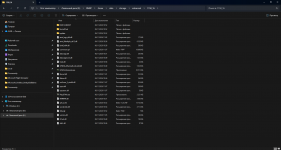 файла я не
файла я так и не нашелЗдравствуйте, вас приветствует Технический администратор.
Пожалуйста, выполните следующие шаги по порядку. Это должно окончательно решить проблему.
Шаг 1. Удалите файл RUNE64.dll и очистите кэш
Полностью закройте RMRP Launcher, игру и все связанные процессы через Диспетчер задач (Ctrl + Shift + Esc).
Перейдите в папку E:\RMRP\Game\data\storage\enhanced\1158_16\.
Найдите файл RUNE64.dll и удалите его.
Также полностью очистите папку с модификациями: E:\RMRP\Game\data\redux_enhanced\. Удалите из нее все содержимое.
Шаг 2. Проверьте целостность файлов
Это необходимо, чтобы восстановить оригинальные файлы, которые могли быть изменены пиратской версией.
В Steam: Библиотека → правой кнопкой по GTA V → «Свойства» → «Локальные файлы» → «Проверить целостность игровых файлов».
В Epic Games: Библиотека → три точки на игре → «Управление» → «Проверить».
В Rockstar Games Launcher: «Настройки» → выберите игру → «Проверить целостность».
Дождитесь завершения проверки. Лаунчер скачает и заменит все поврежденные или измененные файлы на оригинальные.
Шаг 3. Проверьте карантин антивируса
Иногда антивирус (например, Windows Defender) может удалить RUNE64.dll, но оставить его в карантине, откуда он может быть восстановлен.
Откройте «Безопасность Windows» → «Защита от вирусов и угроз» → «Журнал защиты».
Проверьте, нет ли там записей, связанных с RUNE64.dll. Если есть — удалите их.
Шаг 4. Выполните проверку файлов через RMRP Launcher
Запустите RMRP Launcher.
Нажмите на шестеренку в правом верхнем углу → «Основные».
Нажмите «Проверка файлов RMRP» и дождитесь завершения.
Шаг 5. Перезагрузка и тест
Обязательно перезагрузите компьютер.
После перезагрузки запустите лаунчер и попробуйте снова войти на сервер.
Буду ждать от вас ответ.
Здравствуйте! На связи технический администратор.
Для дальнейшей проверки, пожалуйста, предоставьте логи RMRP и файлы вылетов.
Сбор логов
Откройте RMRP Launcher.
Нажмите на значок шестерёнки.
Перейдите в раздел «Основные».
Найдите пункт «Папка с логами».
Нажмите «Открыть папку».
Запомните расположение открывшейся папки logs.
Сбор файлов вылетов
Полностью закройте игру и RMRP Launcher.
Перейдите в папку установки RMRP.
Обычно она находится по пути:
D:\Games\RMRP-Game
Найдите внутри папку:
crashes
Если игра установлена на другом диске или в другой директории, путь может отличаться.
Создание архива
Необходимо собрать две папки:
logs
crashes
Добавьте обе папки целиком в один ZIP- или RAR-архив.
Например:
RMRP_logs_crashes.zip
или
RMRP_logs_crashes.rar
Важно: ничего внутри папок удалять, изменять или переименовывать не нужно.
Загрузка архива
Загрузите полученный архив на Google Диск или Яндекс Диск.
Для Google Диска:
Загрузите архив.
Нажмите по файлу правой кнопкой мыши.
Выберите «Открыть доступ».
Установите доступ «Все, у кого есть ссылка».
Скопируйте ссылку.
Для Яндекс Диска:
Загрузите архив.
Выберите файл.
Нажмите «Поделиться».
Скопируйте публичную ссылку.
Отправьте полученную ссылку на архив в обращение.
Перед отправкой обязательно убедитесь, что файл доступен без запроса дополнительного разрешения.
Буду рад обратной связи.
 drive.google.com

