Вы используете устаревший браузер. Этот и другие сайты могут отображаться в нем неправильно. Необходимо обновить браузер или попробовать использовать другой.
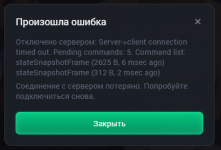
Вылет с ошибкой "Server->client connection timed out" чаще всего связан с потерей соединения между вашим ПК и сервером (например, из-за нестабильного интернета, блокировки соединения провайдером или антивирусом). Проверьте такие моменты:
Отключите сторонние VPN, прокси, анти-DPI и расширения для обхода блокировок (если использовали) - они могут мешать соединению с сервером.
Добавьте папки RMRP в исключения антивируса и брандмауэра (C:\RMRP, %LOCALAPPDATA%\RMRP, %LOCALAPPDATA%\rmrp-launcher) и полностью перезапустите ПК.
Смените DNS на 1.1.1.1 или 8.8.8.8 (через настройки сетевого адаптера), затем выполните в командной строке от администратора команды:
ipconfig /flushdns
netsh winsock reset
Попробуйте подключиться через раздачу интернета с телефона или другой доступный интернет (чтобы проверить, не режет ли соединение провайдер).
Если проблема останется - прикрепите к теме архив с папками logs и crashes:
RMRP Launcher → Шестерёнка → Основные → Папка с логами → Открыть папку (скопируйте всю папку logs).
Папка crashes находится в папке установки RMRP (например, D:\Games\RMRP-Game\crashes).
Добавьте обе папки целиком в один ZIP-архив и загрузите на Google Диск или Яндекс Диск с открытым доступом по ссылке, отправьте ссылку сюда.
Тех. администратор посмотрит ваши логи и подскажет, что делать дальше.
1. Предупреждение (рассинхронизация версий 1.6.39 и 1.6.40)
Шаг 1. Подождите 2–4 часа — CDN обычно синхронизируется автоматически.
Шаг 2. Перезапустите лаунчер и повторите диагностику. Если версии совпали — готово.
Шаг 3. Если через сутки версии всё ещё разные — сообщите нам.
3. Дополнительно (по желанию): упростите сетевые настройки
Шаг 1. Если вы не используете Radmin VPN — временно отключите его в «Сетевых подключениях».
Шаг 2. Если вы не используете прокси — очистите поле 127.0.0.1:10801 в настройках прокси Windows (Параметры → Сеть и Интернет → Прокси).
Откройте Параметры → Сеть и Интернет.
Выберите активное подключение (Wi-Fi или Ethernet) → Изменить параметры адаптера (в Windows 11 — «Свойства»).
Нажмите правой кнопкой по нужному подключению → Свойства.
Выберите IP версии 4 (TCP/IPv4) → Свойства.
Отметьте «Использовать следующие адреса DNS-серверов» и укажите:
Предпочитаемый DNS: 8.8.8.8 (Google) или 1.1.1.1 (Cloudflare)
Альтернативный DNS: 8.8.4.4 или 1.0.0.1
Нажмите ОК и перезапустите подключение (отключите/включите Wi-Fi или перезагрузите роутер).
Проверьте изменения командой: ipconfig /flushdns
На данном сайте используются cookie-файлы, чтобы персонализировать контент и сохранить Ваш вход в систему, если Вы зарегистрируетесь.
Продолжая использовать этот сайт, Вы соглашаетесь на использование наших cookie-файлов.