Вы используете устаревший браузер. Этот и другие сайты могут отображаться в нем неправильно. Необходимо обновить браузер или попробовать использовать другой.
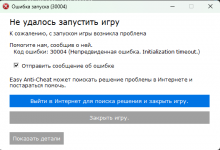
Ошибка 30004 в Easy Anti-Cheat обычно связана с тем, что служба античита не может корректно запуститься или что-то блокирует её запуск. Проверьте по шагам:
Полностью закройте игру, лаунчер и RAGE:MP через Диспетчер задач.
Откройте папку с игрой, найдите файл EasyAntiCheat_EOS_Setup.exe или EasyAntiCheat_Setup.exe, запустите его от имени администратора и выберите "Восстановить службу" (Repair Service).
Перезагрузите компьютер после восстановления.
Отключите антивирус и брандмауэр Windows на время проверки (их можно включить обратно после теста).
Проверьте, что в Windows не включён прокси или VPN, а также что дата и время синхронизированы автоматически.
Если ошибка останется, соберите и прикрепите к теме:
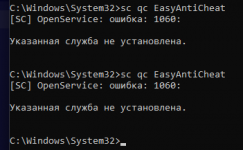
Скриншот вывода команды sc qc EasyAntiCheat из cmd (от имени администратора);
Архив логов из папки %AppData%\EasyAntiCheat (service.log, anticheatlauncher.log, loader.log).
Как только приложите эти файлы, тех. администратор посмотрит причину сбоя службы.
Если установщик EasyAntiCheat сразу закрывается, выполните команду sc qc EasyAntiCheat в cmd (от имени администратора) и приложите скриншот результата. Также приложите архив логов из папки %AppData%\EasyAntiCheat (service.log, anticheatlauncher.log, loader.log). Эти материалы помогут тех. администратору определить причину сбоя службы.
Здравствуйте, вас приветствует Технический администратор.
1. Отключите запрет/обход и проверьте подключение к серверу.
2. Сброс сетевых настроек через командную строку
В поиске Пуск введите "cmd", запустите "Командную строку" "от имени Администратора".
Введите по очереди команды (после каждой — Enter):
netsh winsock reset
netsh int ip reset
netsh int ipv4 reset
netsh int ipv6 reset
netsh advfirewall reset
ipconfig /flushdns
ipconfig /release
ipconfig /renew
netsh winhttp reset proxy
shutdown /r /f /t 0
- Компьютер перезагрузится автоматически. После загрузки попробуйте войти на сервер снова.
3. Настройка DNS
Откройте: Параметры → Сеть и Интернет → Изменение параметров адаптера.
Правой кнопкой по подключению → Свойства → "IP версии 4 (TCP/IPv4)" → Свойства.
Выберите "Использовать следующие адреса DNS-серверов" и впишите: "1.1.1.1" и "8.8.8.8".
Нажмите ОК и перезапустите подключение.
4. Альтернативные способы подключения
Подключитесь к серверу через "другое интернет-соединение" (например, раздайте мобильный интернет с телефона).
Проверьте подключение через "VPN" (используйте сервис, внесённый в реестр РКН).
Полностью отключите роутер от питания на ~10 минут, затем включите снова и проверьте подключение.
После проверки напишите, пожалуйста, помогло ли это. Если ошибка сохранится — уточните, на какой сервер вы пытаетесь подключиться.
Буду рад обратной связи.
На данном сайте используются cookie-файлы, чтобы персонализировать контент и сохранить Ваш вход в систему, если Вы зарегистрируетесь.
Продолжая использовать этот сайт, Вы соглашаетесь на использование наших cookie-файлов.