Вы используете устаревший браузер. Этот и другие сайты могут отображаться в нем неправильно. Необходимо обновить браузер или попробовать использовать другой.
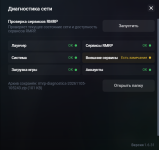
По диагностике видно, что по основным сервисам всё в порядке, но есть замечания к внешним сервисам. Если у вас возникают проблемы со входом на сервер или скачиванием файлов, попробуйте временно отключить антивирус и брандмауэр, а также сменить DNS на Google (8.8.8.8 и 8.8.4.4) или Cloudflare (1.1.1.1 и 1.0.0.1), после чего выполните в командной строке:
ipconfig /flushdns
netsh winsock reset
Перезагрузите ПК
Если используете VPN/программы обхода блокировок (zapret, goodbyedpi) - полностью отключите их и попробуйте зайти напрямую.
Если проблема не решится - прикрепите к теме ZIP-архив диагностики (rmrp-diagnostics-20261105-105243.zip), который сохранился после проверки, чтобы тех. администратор мог посмотреть детали соединения.
Если вопрос другой - уточните, на каком этапе появляется ошибка или что именно не работает (и приложите скриншот/описание), чтобы можно было подсказать точнее.
1. Отключите запрет/обход и проверьте подключение к серверу.
2. Сброс сетевых настроек через командную строку
В поиске Пуск введите "cmd", запустите "Командную строку" "от имени Администратора".
Введите по очереди команды (после каждой — Enter):
netsh winsock reset
netsh int ip reset
netsh int ipv4 reset
netsh int ipv6 reset
netsh advfirewall reset
ipconfig /flushdns
ipconfig /release
ipconfig /renew
netsh winhttp reset proxy
shutdown /r /f /t 0
- Компьютер перезагрузится автоматически. После загрузки попробуйте войти на сервер снова.
3. Настройка DNS
Откройте: Параметры → Сеть и Интернет → Изменение параметров адаптера.
Правой кнопкой по подключению → Свойства → "IP версии 4 (TCP/IPv4)" → Свойства.
Выберите "Использовать следующие адреса DNS-серверов" и впишите: "1.1.1.1" и "8.8.8.8".
Нажмите ОК и перезапустите подключение.
4. Альтернативные способы подключения
Подключитесь к серверу через "другое интернет-соединение" (например, раздайте мобильный интернет с телефона).
Проверьте подключение через "VPN" (используйте сервис, внесённый в реестр РКН).
Полностью отключите роутер от питания на ~10 минут, затем включите снова и проверьте подключение.
Проверьте обновления GTA V: Убедитесь, что ваша игра обновлена до последней версии через Steam, Epic Games или Rockstar Games Launcher. RAGE MP не будет работать с устаревшей версией игры.
Смените DNS-серверы: Это может помочь, если ваш провайдер блокирует соединение с серверами Rockstar. В настройках вашего сетевого адаптера (Wi-Fi или Ethernet) пропишите предпочитаемый DNS: 8.8.8.8 (Google) или 1.1.1.1 (Cloudflare), а альтернативный: 8.8.4.4 или 1.0.0.1. После смены DNS выполните в командной строке (от имени администратора) команду ipconfig /flushdns и перезагрузите компьютер.
Отключите обходы блокировок: Полностью закройте программы, которые могут влиять на соединение: VPN, zapret, goodbyedpi и им подобные, а также отключите их автозапуск.
Проверьте обновления GTA V: Убедитесь, что ваша игра обновлена до последней версии через Steam, Epic Games или Rockstar Games Launcher. RAGE MP не будет работать с устаревшей версией игры.
Смените DNS-серверы: Это может помочь, если ваш провайдер блокирует соединение с серверами Rockstar. В настройках вашего сетевого адаптера (Wi-Fi или Ethernet) пропишите предпочитаемый DNS: 8.8.8.8 (Google) или 1.1.1.1 (Cloudflare), а альтернативный: 8.8.4.4 или 1.0.0.1. После смены DNS выполните в командной строке (от имени администратора) команду ipconfig /flushdns и перезагрузите компьютер.
Отключите обходы блокировок: Полностью закройте программы, которые могут влиять на соединение: VPN, zapret, goodbyedpi и им подобные, а также отключите их автозапуск.
Попробуйте, пожалуйста, выполнить полную переустановку Rockstar Games Launcher с удалением оставшихся файлов и компонентов Social Club.
Пожалуйста, выполняйте все действия последовательно.
1. Завершение процессов Rockstar Games
А) Полностью закройте GTA V, RAGE MP, RMRP Launcher и Rockstar Games Launcher.
Б) Нажмите сочетание клавиш Ctrl + Shift + Esc.
В) Откройте диспетчер задач и перейдите во вкладку «Подробности».
Г) Найдите и завершите процессы Rockstar Games Launcher, Social Club, GTA5.exe и PlayGTAV.exe, если они присутствуют.
Д) Закройте диспетчер задач.
2. Удаление Rockstar Games Launcher
А) Нажмите сочетание клавиш Win + E.
Б) Перейдите по следующему пути:
C:\Program Files\Rockstar Games\Launcher
В) Найдите файл uninstall.exe.
Г) Запустите его от имени администратора.
Д) В появившемся окне подтвердите удаление Rockstar Games Launcher.
Е) Если появится предложение удалить игровые данные, обязательно снимите соответствующую галочку, чтобы сохранить установленную GTA V.
Ж) Дождитесь полного завершения удаления.
3. Удаление оставшихся файлов Rockstar Games Launcher
А) Нажмите сочетание клавиш Win + R.
Б) В появившемся окне введите:
%userprofile%\Documents\Rockstar Games
В) Нажмите Enter.
Г) В открывшейся папке удалите следующие папки, если они присутствуют:
Launcher
Social Club
Д) Повторно нажмите сочетание клавиш Win + R.
Е) Введите следующий путь:
C:\Program Files\Rockstar Games
Ж) Удалите оставшиеся папки:
Launcher
Social Club
З) Далее проверьте следующую директорию:
C:\Program Files (x86)\Rockstar Games
И) Если внутри присутствует папка Social Club, удалите её.
К) После удаления всех указанных компонентов перезагрузите компьютер.
Важно: не удаляйте папку GTA V и другие игровые директории. Также не удаляйте папки с сохранениями игры. После очистки компонентов Rockstar Games может потребоваться повторная авторизация в учётной записи.
4. Повторная установка Rockstar Games Launcher
А) Откройте официальный сайт Rockstar Games:
Б) Скачайте актуальную версию Rockstar Games Launcher.
В) Найдите скачанный установочный файл.
Г) Нажмите на него правой кнопкой мыши и выберите «Запуск от имени администратора».
Д) Выберите язык установки и следуйте инструкциям установщика.
Е) Дождитесь завершения установки всех необходимых компонентов Rockstar Games Launcher и Social Club.
Ж) После завершения установки откройте Rockstar Games Launcher.
З) Авторизуйтесь в своей учётной записи Rockstar Games.
И) Если приложение предложит выполнить поиск установленных игр, подтвердите данное действие.
5. Проверка работоспособности GTA V
А) Откройте Rockstar Games Launcher.
Б) Убедитесь, что GTA V Legacy определяется как установленная игра.
В) Если игра не определяется, проверьте правильность указанного пути к её установке.
Г) Запустите GTA V Legacy без использования RAGE MP.
Д) Попробуйте войти в сюжетный режим.
Е) Если игра успешно запустилась, полностью закройте её.
Ж) Откройте лаунчер RMRP и повторно попробуйте подключиться к серверу, нажав кнопку «Играть».
Пожалуйста, выполняйте все действия по порядку, проверяя результат после каждого этапа.
Если проблема сохранится, сообщите об этом в ответном сообщении. Также приложите актуальный скриншот возникающей ошибки и уточните, удалось ли запустить GTA V Legacy в сюжетном режиме.
Буду рад обратной связи.
На данном сайте используются cookie-файлы, чтобы персонализировать контент и сохранить Ваш вход в систему, если Вы зарегистрируетесь.
Продолжая использовать этот сайт, Вы соглашаетесь на использование наших cookie-файлов.