РЕШЕНО Проблема со входом в игру

- Выберите сервер
RMRP Сервер №5 | Кутузовский
Максим (Vortex)

Максим (Vortex)

Помощник тех. администрации
АДМИНИСТРАТОР ТЕХ.ПОДДЕРЖКИ
Регистрация:19.10.2026
Сообщения:3 852
Реакции:140
Баллы:65
Местоположение: Москва
Здравствуйте!

На Кутузовском бесконечная загрузка чаще всего связана с повреждёнными файлами игры или блокировкой соединения лаунчера. Проверьте по шагам:
  1. Полностью закройте RMRP Launcher и игру через Диспетчер задач.
  2. Откройте RMRP Launcher, нажмите шестерёнку (вверху справа) -> «Основные» -> «Проверка файлов RMRP» -> «Проверить файлы» и дождитесь завершения.
  3. Если не поможет - там же выберите «Удаление файлов сервера» -> «Удалить файлы», перезапустите лаунчер и дождитесь полной повторной загрузки.
  4. Убедитесь, что отключены все VPN, zapret, goodbyedpi и расширения для обхода блокировок (особенно если используете Discord через браузер).
  5. Проверьте, что в Windows выставлены правильные дата, время и часовой пояс (лучше включить автоматическую синхронизацию).
Если после этих шагов загрузка игры всё равно не проходит, выполните встроенную диагностику:
  1. В RMRP Launcher нажмите шестерёнку -> «Диагностика» -> «Проверка сервисов RMRP» -> «Запустить».
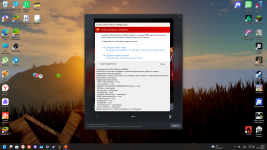
  2. Сделайте скриншот результатов проверки.
  3. Внизу появится строка «Архив сохранён»: нажмите «Открыть папку» и прикрепите к теме ZIP-архив rmrp-diagnostics (или загрузите на Google Диск с открытым доступом и скиньте ссылку).
Эти материалы нужны для профильного тех. администратора, чтобы проверить соединение и логи лаунчера. Как только прикрепите архив диагностики и скриншот, вопрос передадут на проверку.
 
Y

Yaroslav_Averin

Новичок
ИГРОК
Регистрация:10.10.2026
Сообщения:9
Реакции:0
Баллы:5
вот
 

Вложения

  • Снимок экрана 2026-11-04 205542.png
    Снимок экрана 2026-11-04 205542.png
    1,3 МБ · Просмотры: 12
Ахмед (Caspеr)

Ахмед (Caspеr)

Главный Администратор Тех.Поддержки
АДМИНИСТРАТОР ТЕХ.ПОДДЕРЖКИ
Регистрация:21.02.2025
Сообщения:14 025
Реакции:670
Баллы:215
Вас приветствует технический администратор.

Для дальнейшей диагностики возникшей проблемы предоставьте, пожалуйста, логи лаунчера RMRP.
  1. Сбор логов через RMRP Launcher
А) Откройте лаунчер RMRP.
Б) Нажмите на значок шестерёнки в правом верхнем углу.
В) Перейдите в раздел «Основные».
Г) Найдите пункт «Папка с логами».
Д) Нажмите кнопку «Открыть папку».
Е) После открытия папки полностью закройте лаунчер RMRP.
Ж) Нажмите правой кнопкой мыши на папку logs и выберите «Отправить» → «Сжатая ZIP-папка» либо воспользуйтесь WinRAR для создания архива.

  1. Альтернативный способ, если лаунчер не запускается
А) Нажмите сочетание клавиш Win + R.
Б) В появившемся окне введите следующую команду:

%localappdata%\rmrp-launcher

В) Нажмите Enter.
Г) В открывшейся директории найдите папку logs.
Д) Заархивируйте её в формате ZIP или RAR.

  1. Отправка логов
А) Загрузите полученный архив на Google Диск или Яндекс Диск.
Б) Откройте доступ к файлу для всех пользователей, у которых есть ссылка.
В) Скопируйте ссылку на архив.
Г) Прикрепите полученную ссылку в ответном сообщении к данному обращению.

Пожалуйста, не удаляйте и не изменяйте содержимое папки logs.
После получения логов смогу подробнее изучить возникшую проблему и определить дальнейшие действия для её устранения.
Буду рад обратной связи.
 
Ахмед (Caspеr)

Ахмед (Caspеr)

Главный Администратор Тех.Поддержки
АДМИНИСТРАТОР ТЕХ.ПОДДЕРЖКИ
Регистрация:21.02.2025
Сообщения:14 025
Реакции:670
Баллы:215
Для устранения ошибки попробуйте, пожалуйста, последовательно выполнить следующие действия.
  1. Проверка целостности файлов GTA V
А) Полностью закройте RMRP Launcher и GTA V.
Б) Откройте Steam, Epic Games или Rockstar Games Launcher, в зависимости от того, где приобретена игра.
В) Найдите GTA V в библиотеке.
Г) Откройте свойства игры и запустите проверку целостности установленных файлов.
Д) Дождитесь завершения проверки и восстановления повреждённых файлов, если они будут обнаружены.

  1. Проверка сторонних модификаций
А) Откройте папку, в которой установлена GTA V.
Б) Проверьте наличие сторонних модификаций, включая ReShade, ScriptHookV, ASI-плагины и другие дополнения.
В) Если подобные файлы присутствуют, временно переместите их в отдельную папку вне каталога игры.
Г) Перезапустите компьютер и попробуйте подключиться к серверу.

  1. Отключение сторонних оверлеев
А) Откройте Discord и перейдите в «Настройки пользователя» -> «Игровой оверлей».
Б) Отключите внутриигровой оверлей Discord.
В) При использовании NVIDIA App отключите функцию «Внутриигровой оверлей».
Г) При наличии MSI Afterburner и RivaTuner Statistics Server полностью закройте данные программы.
Д) Повторите попытку запуска игры.

  1. Сбор информации об аварийном завершении
Если ошибка сохраняется после выполнения предыдущих действий:

А) Повторно запустите игру и дождитесь появления ошибки.
Б) В появившемся окне нажмите «Открыть пакет сбоя».
В) Сохраните сформированный ZIP-архив.
Г) Прикрепите архив к данному обращению для дальнейшей проверки причины аварийного завершения игры.

Прошу выполнять все действия по порядку, проверяя результат после каждого этапа.
Если проблема сохранится, приложите пакет сбоя и сообщите, на каком этапе происходит вылет: при запуске GTA V, подключении к серверу или непосредственно во время игры.
Буду рад обратной связи.

 
Y

Yaroslav_Averin

Новичок
ИГРОК
Регистрация:10.10.2026
Сообщения:9
Реакции:0
Баллы:5
я купил новую игру спасибо что помогли
 
Y

Yaroslav_Averin

Новичок
ИГРОК
Регистрация:10.10.2026
Сообщения:9
Реакции:0
Баллы:5
та была не правильная
 
Ахмед (Caspеr)

Ахмед (Caspеr)

Главный Администратор Тех.Поддержки
АДМИНИСТРАТОР ТЕХ.ПОДДЕРЖКИ
Регистрация:21.02.2025
Сообщения:14 025
Реакции:670
Баллы:215
Рад, что проблему удалось решить.
При возникновении новых вопросов создайте новое обращение.
 

Personalize

Верх Низ