
Вы используете устаревший браузер. Этот и другие сайты могут отображаться в нем неправильно.
Необходимо обновить браузер или попробовать использовать другой.
Необходимо обновить браузер или попробовать использовать другой.
РЕШЕНО Проблема со входом в игру
- Автор темы Марк Андрейченко
- Дата начала
- #309162
- - Выберите сервер
- RMRP Сервер №5 | Кутузовский

Максим (Vortex)
Помощник тех. администрации
АДМИНИСТРАТОР ТЕХ.ПОДДЕРЖКИ
Здравствуйте! На Кутузовском вечная настройка компонентов чаще всего связана с блокировкой соединения с CDN лаунчера или работой программ обхода блокировок (zapret, goodbyedpi, расширения для Discord и т.д.).
Если после всех шагов проблема останется, прикрепите к теме:
Если архив не прикрепляется - загрузите его на Google Диск с открытым доступом и скиньте ссылку сюда. Как только приложите материалы, профильный тех. администратор подключится к теме.
- Полностью отключите все VPN, zapret, goodbyedpi и расширения для обхода блокировок, включая расширители для Discord.
- Проверьте соединение с CDN лаунчера: нажмите Win + R, введите cmd и выполните команду:
curl.exe -v -L --http1.1 "https://rmrp-cdn.my-fastdl.com/plat...nnels/production/latest.json?probe=2026-10-16" -o NUL
- Проверьте, чтобы дата, время и часовой пояс Windows были выставлены автоматически.
- Попробуйте запустить лаунчер через раздачу интернета с телефона (желательно другого оператора).
- Смените DNS на 1.1.1.1 и 1.0.0.1, затем выполните в cmd:
ipconfig /flushdns
netsh winsock reset
Если после всех шагов проблема останется, прикрепите к теме:
- скриншот окна диагностики RMRP Launcher (раздел "Диагностика"),
- ZIP-архив rmrp-diagnostics (создаётся автоматически после проверки, путь будет указан в окне диагностики),
- а также архив папки logs лаунчера (RMRP Launcher → шестерёнка → Основные → Папка с логами → Открыть папку, полностью закрыть лаунчер и заархивировать папку logs).
Если архив не прикрепляется - загрузите его на Google Диск с открытым доступом и скиньте ссылку сюда. Как только приложите материалы, профильный тех. администратор подключится к теме.
М
Марк Андрейченко
Новичок
ИГРОК
Регистрация:12.10.2026
Сообщения:9
Реакции:0
Баллы:5
1. https://fotora.ru/uploaded/?ID=SIRMO04112026142946
2. https://drive.google.com/file/d/1ib2KfL1ES50_Zx1P6-cQoDtxqvLrZfCy/view?usp=drive_link
3. Папки с логами нет, так как я полностью переустановил
4. Ошибки не какой не выдает вечно вот так вот https://fotora.ru/uploaded/?ID=GOLVA04112026143543
2. https://drive.google.com/file/d/1ib2KfL1ES50_Zx1P6-cQoDtxqvLrZfCy/view?usp=drive_link
3. Папки с логами нет, так как я полностью переустановил
4. Ошибки не какой не выдает вечно вот так вот https://fotora.ru/uploaded/?ID=GOLVA04112026143543
М
Марк Андрейченко
Новичок
ИГРОК
Регистрация:12.10.2026
Сообщения:9
Реакции:0
Баллы:5
Выше передал, то что требовалосьЗдравствуйте! На Кутузовском вечная настройка компонентов чаще всего связана с блокировкой соединения с CDN лаунчера или работой программ обхода блокировок (zapret, goodbyedpi, расширения для Discord и т.д.).
- Полностью отключите все VPN, zapret, goodbyedpi и расширения для обхода блокировок, включая расширители для Discord.
- Проверьте соединение с CDN лаунчера: нажмите Win + R, введите cmd и выполните команду:
curl.exe -v -L --http1.1 "https://rmrp-cdn.my-fastdl.com/plat...nnels/production/latest.json?probe=2026-10-16" -o NUL- Проверьте, чтобы дата, время и часовой пояс Windows были выставлены автоматически.
- Попробуйте запустить лаунчер через раздачу интернета с телефона (желательно другого оператора).
- Смените DNS на 1.1.1.1 и 1.0.0.1, затем выполните в cmd:
ipconfig /flushdns
netsh winsock reset
Если после всех шагов проблема останется, прикрепите к теме:
- скриншот окна диагностики RMRP Launcher (раздел "Диагностика"),
- ZIP-архив rmrp-diagnostics (создаётся автоматически после проверки, путь будет указан в окне диагностики),
- а также архив папки logs лаунчера (RMRP Launcher → шестерёнка → Основные → Папка с логами → Открыть папку, полностью закрыть лаунчер и заархивировать папку logs).
Если архив не прикрепляется - загрузите его на Google Диск с открытым доступом и скиньте ссылку сюда. Как только приложите материалы, профильный тех. администратор подключится к теме.

Артём (Сyphersky)
Специалист Тех.Поддержки
СПЕЦИАЛИСТ ТЕХ.ПОДДЕРЖКИ
Регистрация:27.07.2024
Сообщения:884
Реакции:52
Баллы:130
Вас встречает Технический администратор.
Попробуйте выполнить следующие шаги по порядку:
1. Отключите запрет/обход и проверьте подключение к серверу.
2. Сброс сетевых настроек через командную строку
В поиске Пуск введите "cmd", запустите "Командную строку" "от имени Администратора".
Введите по очереди команды (после каждой — Enter):
netsh winsock reset
netsh int ip reset
netsh int ipv4 reset
netsh int ipv6 reset
netsh advfirewall reset
ipconfig /flushdns
ipconfig /release
ipconfig /renew
netsh winhttp reset proxy
shutdown /r /f /t 0
- Компьютер перезагрузится автоматически. После загрузки попробуйте войти на сервер снова.
3. Настройка DNS
4. Альтернативные способы подключения
Буду ждать от вас ответ.
Попробуйте выполнить следующие шаги по порядку:
1. Отключите запрет/обход и проверьте подключение к серверу.
2. Сброс сетевых настроек через командную строку
В поиске Пуск введите "cmd", запустите "Командную строку" "от имени Администратора".
Введите по очереди команды (после каждой — Enter):
netsh winsock reset
netsh int ip reset
netsh int ipv4 reset
netsh int ipv6 reset
netsh advfirewall reset
ipconfig /flushdns
ipconfig /release
ipconfig /renew
netsh winhttp reset proxy
shutdown /r /f /t 0
- Компьютер перезагрузится автоматически. После загрузки попробуйте войти на сервер снова.
3. Настройка DNS
- Откройте: Параметры → Сеть и Интернет → Изменение параметров адаптера.
- Правой кнопкой по подключению → Свойства → "IP версии 4 (TCP/IPv4)" → Свойства.
- Выберите "Использовать следующие адреса DNS-серверов" и впишите: "1.1.1.1" и "8.8.8.8".
- Нажмите ОК и перезапустите подключение.
4. Альтернативные способы подключения
- Подключитесь к серверу через "другое интернет-соединение" (например, раздайте мобильный интернет с телефона).
- Проверьте подключение через "VPN" (используйте сервис, внесённый в реестр РКН).
- Полностью отключите роутер от питания на ~10 минут, затем включите снова и проверьте подключение.
Буду ждать от вас ответ.
М
Марк Андрейченко
Новичок
ИГРОК
Регистрация:12.10.2026
Сообщения:9
Реакции:0
Баллы:5
М
Марк Андрейченко
Новичок
ИГРОК
Регистрация:12.10.2026
Сообщения:9
Реакции:0
Баллы:5
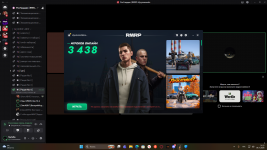
Я пробовал это все,
Пробовал все абсолютно, нечего не вышло, и у многих ребят так жеВас встречает Технический администратор.
Попробуйте выполнить следующие шаги по порядку:
1. Отключите запрет/обход и проверьте подключение к серверу.
2. Сброс сетевых настроек через командную строку
В поиске Пуск введите "cmd", запустите "Командную строку" "от имени Администратора".
Введите по очереди команды (после каждой — Enter):
netsh winsock reset
netsh int ip reset
netsh int ipv4 reset
netsh int ipv6 reset
netsh advfirewall reset
ipconfig /flushdns
ipconfig /release
ipconfig /renew
netsh winhttp reset proxy
shutdown /r /f /t 0
- Компьютер перезагрузится автоматически. После загрузки попробуйте войти на сервер снова.
3. Настройка DNS
- Откройте: Параметры → Сеть и Интернет → Изменение параметров адаптера.
- Правой кнопкой по подключению → Свойства → "IP версии 4 (TCP/IPv4)" → Свойства.
- Выберите "Использовать следующие адреса DNS-серверов" и впишите: "1.1.1.1" и "8.8.8.8".
- Нажмите ОК и перезапустите подключение.
4. Альтернативные способы подключения
- Подключитесь к серверу через "другое интернет-соединение" (например, раздайте мобильный интернет с телефона).
- Проверьте подключение через "VPN" (используйте сервис, внесённый в реестр РКН).
- Полностью отключите роутер от питания на ~10 минут, затем включите снова и проверьте подключение.
Буду ждать от вас ответ.

Роман (Medvedev)
Специалист Тех.Поддержки
СПЕЦИАЛИСТ ТЕХ.ПОДДЕРЖКИ
Регистрация:11.04.2026
Сообщения:620
Реакции:26
Баллы:135
Вас встречает Технический администратор.
Инструкция по отключению брандмауэра Windows:
Инструкция по отключению брандмауэра Windows:
- Нажмите сочетание клавиш Win + R.
- Введите control и нажмите Enter.
- Перейдите в раздел «Брандмауэр Защитника Windows».
- Слева выберите «Включение и отключение брандмауэра Защитника Windows».
- Установите отметку «Отключить брандмауэр Защитника Windows» для частной и общественной сети.
- Нажмите «ОК».
М
Марк Андрейченко
Новичок
ИГРОК
Регистрация:12.10.2026
Сообщения:9
Реакции:0
Баллы:5
Давно отключил его до этого уже играл без негоВас встречает Технический администратор.
Инструкция по отключению брандмауэра Windows:
После этого попробуйте запустить игру и проверить, сохранилась ли проблема.
- Нажмите сочетание клавиш Win + R.
- Введите control и нажмите Enter.
- Перейдите в раздел «Брандмауэр Защитника Windows».
- Слева выберите «Включение и отключение брандмауэра Защитника Windows».
- Установите отметку «Отключить брандмауэр Защитника Windows» для частной и общественной сети.
- Нажмите «ОК».
М
Марк Андрейченко
Новичок
ИГРОК
Регистрация:12.10.2026
Сообщения:9
Реакции:0
Баллы:5
А да он включился сам, пошла загрузка, попробую сейчас, по итогу отпишусьВас встречает Технический администратор.
Инструкция по отключению брандмауэра Windows:
После этого попробуйте запустить игру и проверить, сохранилась ли проблема.
- Нажмите сочетание клавиш Win + R.
- Введите control и нажмите Enter.
- Перейдите в раздел «Брандмауэр Защитника Windows».
- Слева выберите «Включение и отключение брандмауэра Защитника Windows».
- Установите отметку «Отключить брандмауэр Защитника Windows» для частной и общественной сети.
- Нажмите «ОК».
М
Марк Андрейченко
Новичок
ИГРОК
Регистрация:12.10.2026
Сообщения:9
Реакции:0
Баллы:5
Помогло, зашел!

Георгий (Makeev)
Старший Специалист Тех.Поддержки
СТАРШИЙ СПЕЦИАЛИСТ ТЕХ.ПОДДЕРЖКИ
Регистрация:07.06.2024
Сообщения:11 979
Реакции:491
Баллы:230
Здравствуйте, вас приветствует Технический администратор.
Рады были помочь.
Если возникнут новые вопросы или трудности, создайте, пожалуйста, новую тему в этом разделе.
Рады были помочь.
Если возникнут новые вопросы или трудности, создайте, пожалуйста, новую тему в этом разделе.
Поделиться: