Вы используете устаревший браузер. Этот и другие сайты могут отображаться в нем неправильно. Необходимо обновить браузер или попробовать использовать другой.
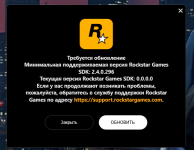
Если лаунчер Rockstar Games вылетает сразу после нажатия «Обновить», попробуйте выполнить следующие шаги:
Полностью закройте Rockstar Games Launcher и все связанные процессы через Диспетчер задач (вкладка «Подробности» - завершите процессы Rockstar, Steam, Epic Games, если они запущены).
Перейдите в папку C:\Program Files\Rockstar Games\Launcher\Redistributables\Social Club и запустите файл Social Club Setup.exe от имени администратора (ПКМ - запуск от имени администратора), дождитесь завершения установки.
Затем перейдите в папку C:\Program Files\Rockstar Games\Launcher и запустите LauncherPatcher.exe тоже от имени администратора.
Перезагрузите компьютер и попробуйте снова открыть лаунчер.
Если после этих шагов лаунчер всё равно вылетает - полностью удалите Rockstar Games Launcher через «Приложения» Windows, затем вручную удалите папки C:\Program Files\Rockstar Games\Launcher и C:\Program Files\Rockstar Games\Social Club, перезагрузите ПК и скачайте свежий лаунчер с официального сайта Rockstar.
Если проблема останется - приложите скриншот новой ошибки (если появится) и уточните, через какой магазин куплена GTA V (Steam, Epic Games или Rockstar Games Launcher).
Если после всех шагов лаунчер не запускается - соберите архив с файлами launcher.log и prelauncher.log из папки %USERPROFILE%\Documents\Rockstar Games\Launcher и прикрепите его к теме (или залейте на Google Диск с открытым доступом по ссылке), чтобы тех. администратор мог посмотреть логи запуска.
На данном сайте используются cookie-файлы, чтобы персонализировать контент и сохранить Ваш вход в систему, если Вы зарегистрируетесь.
Продолжая использовать этот сайт, Вы соглашаетесь на использование наших cookie-файлов.