
РЕШЕНО Потерял насыщенность экрана

  • Автор темы Захар Хантарез
  • Дата начала
  • #237494
Статус
Закрыто для дальнейших ответов.
- Выберите сервер
RMRP Сервер №2 | Арбат
Захар Хантарез

Захар Хантарез

Суетолог
ИГРОК
Регистрация:17.02.2025
Сообщения:110
Реакции:9
Баллы:115
Возраст:19
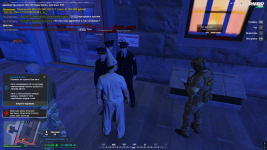
Когда зашел в игру и поменял оконный режим на полный экран, насыщенность цветов пропала у экрана, я сейчас прикреплю фото, но у вас никаких изменений не будет. Проблема осталась до сих пор, даже комп перезагружал и даже на рабочем столе такая же тема 1782417491529
 
Захар Хантарез

Захар Хантарез

Суетолог
ИГРОК
Регистрация:17.02.2025
Сообщения:110
Реакции:9
Баллы:115
Возраст:19
Глаза очень режет играть невозможно
 
Захар Хантарез

Захар Хантарез

Суетолог
ИГРОК
Регистрация:17.02.2025
Сообщения:110
Реакции:9
Баллы:115
Возраст:19
То есть цвета стали более серыми, тусклыми и не насыщенными
 
Эмиль (Lunasik)

Эмиль (Lunasik)

Магистр Метро
ИГРОК
Регистрация:12.09.2025
Сообщения:1 698
Реакции:61
Баллы:145
Приветствую вас! С вами технический администратор.

Проблема, когда цвета на рабочем столе и в играх становятся тусклыми и блеклыми, почти всегда связана с настройками видеокарты, которая после смены режима могла сбросить параметры цвета. Вот краткий гайд, как вернуть насыщенную картинку для разных видеокарт:

📌 Для видеокарт NVIDIA

  1. Откройте «Панель управления NVIDIA» (ПКМ на рабочем столе → «Панель управления NVIDIA»).
  2. Настройте цветовой диапазон (самое важное!)
    • В левом меню выберите «Изменение разрешения».
    • В разделе «Применить следующие параметры» выберите «Использовать настройки NVIDIA».
    • В выпадающем списке «Выходной динамический диапазон» выберите «Полный (0–255)», а не «Ограниченный». Это самая частая причина блеклой картинки .
  3. Верните насыщенность цветов
    • В левом меню выберите «Регулировка параметров цвета рабочего стола».
    • В разделе «Применить улучшения цвета» найдите ползунок «Цифровая интенсивность». Переместите его вправо до 70–80% — картинка станет намного сочнее .
    • При необходимости подрегулируйте яркость, контрастность и гамму .

📌 Для видеокарт AMD

  1. Откройте AMD Software: Adrenalin Edition (ПКМ на рабочем столе → «AMD Software: Adrenalin Edition»).
  2. Включите и настройте цвета
    • Перейдите в раздел «Дисплей» .
    • Включите тумблер «Пользовательский цвет» (Custom Color) и настройте параметры:
      • Насыщенность (Saturation) — увеличьте до 80–100 для более ярких цветов .
      • Цветовая температура (Color Temperature) — настройте теплоту на свой вкус .
    • Также в AMD есть готовый профиль «Vivid Gaming» — он делает изображение более ярким и насыщенным одним кликом .
  3. Проверьте формат пикселей
    • В настройках дисплея убедитесь, что выбран «Полный диапазон RGB (4:4:4)» .

      Рад был вам помочь
 
Захар Хантарез

Захар Хантарез

Суетолог
ИГРОК
Регистрация:17.02.2025
Сообщения:110
Реакции:9
Баллы:115
Возраст:19
Спасибо, вы мне очень помогли!!!!
 
Эмиль (Lunasik)

Эмиль (Lunasik)

Магистр Метро
ИГРОК
Регистрация:12.09.2025
Сообщения:1 698
Реакции:61
Баллы:145
Рад был вам помочь.
 
Статус
Закрыто для дальнейших ответов.

Personalize

Верх Низ