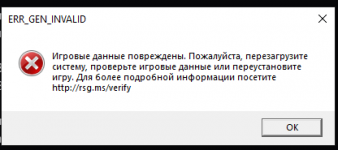
РЕШЕНО Помогите

- Выберите сервер
RMRP Сервер №3 | Патрики
А

Артемий Драгстилл

Дворовый бро
ИГРОК
Регистрация:21.03.2025
Сообщения:3
Реакции:0
Баллы:60
Эмиль (Lunasik)

Эмиль (Lunasik)

Специалист Тех.Поддержки
СПЕЦИАЛИСТ ТЕХ.ПОДДЕРЖКИ
Регистрация:12.09.2025
Сообщения:651
Реакции:28
Баллы:85
Приветствую вас! С вами технический администратор.

Данная проблема возникла из-за модов, редуксов и т.д
Вам необходимо сделать проверку файлов.


Рад был помочь. Если у вас возникнут новые вопросы или технические трудности, создайте, пожалуйста, новое обращение в этом разделе.
 
А

Артемий Драгстилл

Дворовый бро
ИГРОК
Регистрация:21.03.2025
Сообщения:3
Реакции:0
Баллы:60
Приветствую вас! С вами технический администратор.

Данная проблема возникла из-за модов, редуксов и т.д
Вам необходимо сделать проверку файлов.


Рад был помочь. Если у вас возникнут новые вопросы или технические трудности, создайте, пожалуйста, новое обращение в этом разделе.
я делал,редкусов у меня нету
 
Эмиль (Lunasik)

Эмиль (Lunasik)

Специалист Тех.Поддержки
СПЕЦИАЛИСТ ТЕХ.ПОДДЕРЖКИ
Регистрация:12.09.2025
Сообщения:651
Реакции:28
Баллы:85
Ошибка ERR_GEN_INVALID в Rockstar Games Launcher означает, что античит игры обнаружил поврежденные или измененные файлы. Даже если у вас нет модов и вы проверяли файлы, это может происходить по нескольким причинам.


🔍 Причины ошибки

  1. Поврежденные файлы игры. Проверка файлов могла не найти проблему, если поврежден не сам файл, а его кэш или настройки.
  2. Конфликт с программами. Антивирусы, оверлеи (Discord, NVIDIA) или программы для обхода блокировок могут блокировать загрузку файлов.
  3. Проблемы с диском. Если игра установлена на HDD или диск имеет ошибки, файлы могут читаться с задержкой или с ошибками.
  4. Ошибки в кэше Rockstar Launcher. Поврежденные временные файлы лаунчера.

🛠️ Что делать (по порядку)

Шаг 1. Полная проверка файлов игры вручную

  1. Закройте Rockstar Games Launcher.
  2. Откройте папку с игрой (например, C:\Program Files\Rockstar Games\Grand Theft Auto V).
  3. Найдите файлы update.rpf, common.rpf и папку update — это самые часто повреждаемые файлы.
  4. Удалите только папку update (не удаляйте другие файлы!).
  5. Запустите Rockstar Games Launcher и начните проверку целостности — лаунчер скачает недостающие файлы заново.
Шаг 2. Очистка кэша Rockstar Launcher

  1. Закройте лаунчер.
  2. Нажмите Win + R, введите %localappdata% и нажмите Enter.
  3. Найдите папку Rockstar Games, откройте её и удалите папку Social Club.
  4. Перезапустите компьютер и попробуйте зайти в игру.
Шаг 3. Проверка диска на ошибки

  1. Откройте «Проводник» → «Этот компьютер».
  2. Нажмите правой кнопкой мыши на диск, где установлена GTA V → «Свойства» → вкладка «Сервис» → «Проверить».
  3. Запустите проверку диска на ошибки и дождитесь завершения.
Шаг 4. Отключение конфликтующих программ

  • Временно отключите антивирус и добавьте папку с GTA V в исключения.
  • Закройте Discord, NVIDIA Overlay, MSI Afterburner и другие оверлеи.
  • Отключите программы обхода блокировок (VPN, Zapret, GoodbyeDPI).
Шаг 5. Переустановка Rockstar Games Launcher

  1. Удалите Rockstar Games Launcher через «Установку и удаление программ».
  2. Важно: при удалении не отмечайте удаление игровых данных, оставьте галочку только на удаление лаунчера.
  3. Перезагрузите компьютер.
  4. Скачайте свежий установщик с официального сайта Rockstar Games и установите заново.
 
А

Артемий Драгстилл

Дворовый бро
ИГРОК
Регистрация:21.03.2025
Сообщения:3
Реакции:0
Баллы:60

Personalize

Верх Низ