Вы используете устаревший браузер. Этот и другие сайты могут отображаться в нем неправильно. Необходимо обновить браузер или попробовать использовать другой.
После рестарта на Кутузовском не получается загрузить обновление и войти в игру. Сначала долго идёт скачивание на 0% потом ошибка. Также, попыталась зайти на Тверской - открылось обычное ГТА. До этого заходила на 2 сервере и всё было отлично. Как это можно пофиксить?
Здравствуйте! На Кутузовском ошибка «Не удалось скачать файлы игры. Проверьте подключение» чаще всего связана с блокировкой соединения антивирусом, VPN, zapret/goodbyedpi или проблемами у провайдера после рестарта.
Полностью отключите VPN, zapret, goodbyedpi и любые расширения для обхода блокировок (включая расширители для веб-Discord).
Попробуйте временно выключить антивирус и брандмауэр Windows на время скачивания файлов (как это сделать - скриншоты есть в разделе 6 базы знаний).
Проверьте загрузку через раздачу интернета с телефона (желательно другого оператора) - если так скачает, проблема у основного провайдера.
Смените DNS на 1.1.1.1 и 1.0.0.1, после чего в командной строке выполните: ipconfig /flushdns и netsh winsock reset, затем перезагрузите ПК.
Проверьте дату, время и часовой пояс Windows - должны синхронизироваться автоматически.
Если не поможет - проведите встроенную диагностику в RMRP Launcher: шестерёнка (настройки) -> «Диагностика» -> «Проверка сервисов RMRP» -> «Запустить». Прикрепите к теме скриншот результатов и ZIP-архив rmrp-diagnostics, который появится внизу окна (или загрузите архив на Google Диск с открытым доступом и скиньте ссылку).
По Тверскому: если после запуска открывается обычная GTA V, проверьте путь к GTA в настройках лаунчера и попробуйте запустить RAGE:MP напрямую из папки (updater.exe).
Как только приложите результаты диагностики - тех. администратор посмотрит, где именно обрыв.
Здравствуйте, вас приветствует Технический администратор.
Попробуйте выполнить следующие шаги по порядку:
1. Отключите запрет/обход и проверьте подключение к серверу.
2. Сброс сетевых настроек через командную строку
В поиске Пуск введите "cmd", запустите "Командную строку" "от имени Администратора".
Введите по очереди команды (после каждой — Enter):
netsh winsock reset
netsh int ip reset
netsh int ipv4 reset
netsh int ipv6 reset
netsh advfirewall reset
ipconfig /flushdns
ipconfig /release
ipconfig /renew
netsh winhttp reset proxy
shutdown /r /f /t 0
- Компьютер перезагрузится автоматически. После загрузки попробуйте войти на сервер снова.
3. Настройка DNS
Откройте: Параметры → Сеть и Интернет → Изменение параметров адаптера.
Правой кнопкой по подключению → Свойства → "IP версии 4 (TCP/IPv4)" → Свойства.
Выберите "Использовать следующие адреса DNS-серверов" и впишите: "1.1.1.1" и "8.8.8.8".
Нажмите ОК и перезапустите подключение.
4. Альтернативные способы подключения
Подключитесь к серверу через "другое интернет-соединение" (например, раздайте мобильный интернет с телефона).
Проверьте подключение через "VPN" (используйте сервис, внесённый в реестр РКН).
Полностью отключите роутер от питания на ~10 минут, затем включите снова и проверьте подключение.
На данном сайте используются cookie-файлы, чтобы персонализировать контент и сохранить Ваш вход в систему, если Вы зарегистрируетесь.
Продолжая использовать этот сайт, Вы соглашаетесь на использование наших cookie-файлов.


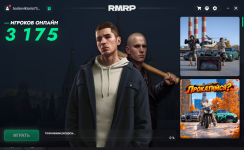 После рестарта на Кутузовском не получается загрузить обновление и войти в игру. Сначала долго идёт скачивание на 0% потом ошибка. Также, попыталась зайти на Тверской - открылось обычное ГТА. До этого заходила на 2 сервере и всё было отлично. Как это можно пофиксить?


