Вы используете устаревший браузер. Этот и другие сайты могут отображаться в нем неправильно. Необходимо обновить браузер или попробовать использовать другой.
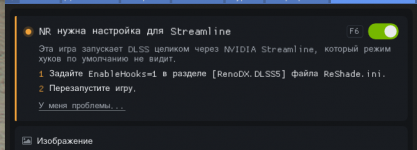
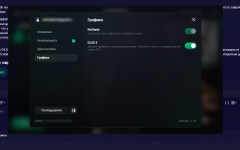
DLSS 5 и ReShade на платформе RMRP уже встроены в лаунчер - никаких сторонних файлов и ручных правок делать не нужно. Если появляется подобное окно, просто закройте его и включите DLSS 5 через настройки лаунчера:
Откройте RMRP Launcher, нажмите на шестерёнку (в правом верхнем углу) и перейдите в раздел «Графика».
Включите ползунки DLSS 5 и ReShade, выберите нужные параметры.
Убедитесь, что у вас видеокарта NVIDIA RTX и драйверы обновлены.
Для стабильной работы DLSS 5 выберите в лаунчере версию GTA V Enhanced.
После этого полностью перезапустите лаунчер и игру.
Если после этого DLSS 5 не активируется или меню по клавише Home не появляется, скиньте, пожалуйста, скриншот настроек графики лаунчера, модель вашей видеокарты и одним ZIP-архивом папки logs (шестерёнка -> Основные -> Папка с логами -> Открыть папку) и crashes (в папке установки игры RMRP). Архив можно загрузить на Google Диск или Яндекс Диск с открытым доступом и скинуть ссылку сюда.
Здравствуйте, вас приветствует Технический администратор.
Откройте папку с установленной игрой GTA V.
Найдите файл ReShade.ini.
Откройте его с помощью Блокнота.
Найдите раздел [RenoDX.DLSS].
В этом разделе добавьте или измените параметр:
[RenoDX.DLSS]
EnableHooks=1
Сохраните файл и перезапустите игру.
Буду рад обратной связи.
Здравствуйте! Вас приветствует технический администратор.
В связи с отсутствием дальнейшей обратной связи данное обращение будет закрыто.
Если проблема сохраняется, пожалуйста, создайте новое обращение.
Рад был помочь!
На данном сайте используются cookie-файлы, чтобы персонализировать контент и сохранить Ваш вход в систему, если Вы зарегистрируетесь.
Продолжая использовать этот сайт, Вы соглашаетесь на использование наших cookie-файлов.