
ЗАКРЫТО Пинг буквально создает неиграбельные условия

  • Автор темы Данила Квардаков
  • Дата начала
  • #138529
Статус
Закрыто для дальнейших ответов.
- Выберите сервер
RMRP Сервер №2 | Арбат
Данила Квардаков

Данила Квардаков

Суетолог
АДМИНИСТРАТОР
Регистрация:30.08.2024
Сообщения:100
Реакции:0
Баллы:115
Живу в ОАЭ, всегда есть небольшие проблемы с пингом в виде задержки около 150-170мс, но я уже привык, на деле задержка около 0.5-1с между действиями, например, спавн машины. Сегодня же пинг больше 4000мс, задержка больше 5 минут. Запускаюсь на сервер, и просто стою жду пока спадет пинг, достаю телефон, он достается через минут 7, и также с любыми действиями. Пробовал перезагружать роутер, впны отключены, соединение работает исправно. Не знаю что делать уже. Пропустил мероприятие во фракции из-за этого.
 
Данила Квардаков

Данила Квардаков

Суетолог
АДМИНИСТРАТОР
Регистрация:30.08.2024
Сообщения:100
Реакции:0
Баллы:115
Живу в ОАЭ, всегда есть небольшие проблемы с пингом в виде задержки около 150-170мс, но я уже привык, на деле задержка около 0.5-1с между действиями, например, спавн машины. Сегодня же пинг больше 4000мс, задержка больше 5 минут. Запускаюсь на сервер, и просто стою жду пока спадет пинг, достаю телефон, он достается через минут 7, и также с любыми действиями. Пробовал перезагружать роутер, впны отключены, соединение работает исправно. Не знаю что делать уже. Пропустил мероприятие во фракции из-за этого.
Также пробовал сбрасывать кэш доменов через cmd
 
Данила Квардаков

Данила Квардаков

Суетолог
АДМИНИСТРАТОР
Регистрация:30.08.2024
Сообщения:100
Реакции:0
Баллы:115
Ахмед Апачев

Ахмед Апачев

Специалист тех. поддержки
СПЕЦИАЛИСТ ТЕХ.ПОДДЕРЖКИ
Регистрация:21.02.2025
Сообщения:3 860
Реакции:148
Баллы:185
Также пробовал сбрасывать кэш доменов через cmd
Добрый вечер!
Попробуйте пожалуйста обновить драйвера сетевего адаптера.Сделать это можно выполнив следущие действия:

1. Откройте Диспетчер устройств

  • Нажмите Win + X и выберите Диспетчер устройств.
  • Или нажмите Пуск, введите Диспетчер устройств и откройте его.

2. Найдите сетевой адаптер

  • В списке устройств найдите раздел Сетевые адаптеры.
  • Разверните его, чтобы увидеть ваш адаптер (например, "Intel(R) Ethernet", "Realtek PCIe..." или аналогичный).

3. Обновите драйвер

  • Правой кнопкой мыши кликните по своему сетевому адаптеру и выберите Обновить драйвер.
  • В появившемся окне выберите Автоматический поиск обновленных драйверов.
  • Windows начнёт поиск и попытается установить более свежую версию драйвера, если она есть.

4. Установка драйвера вручную (по желанию)

Если автоматический поиск не нашёл обновлений или вы хотите установить конкретную версию:

  • Посетите официальный сайт производителя вашего устройства (например, Realtek, Intel, Qualcomm).
  • Скачайте последнюю версию драйвера, предназначенную для вашей модели.
  • Вернитесь в Диспетчер устройств.
  • Правой кнопкой мыши кликните по адаптеру и выберите Обновить драйвер.
  • Выберите Обзор указанных мной вариантов, затем — Обзор папки с драйвером.
  • Укажите путь к папке с скачанным драйвером и следуйте инструкциям мастера.

5. Перезагрузите компьютер

После установки нового драйвера рекомендуется перезагрузить компьютер для применения изменений.
Ожидаю вашего ответа.
 
Данила Квардаков

Данила Квардаков

Суетолог
АДМИНИСТРАТОР
Регистрация:30.08.2024
Сообщения:100
Реакции:0
Баллы:115
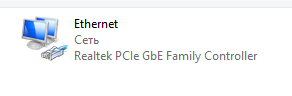
А как узнать имя адаптера?
Добрый вечер!
Попробуйте пожалуйста обновить драйвера сетевего адаптера.Сделать это можно выполнив следущие действия:

1. Откройте Диспетчер устройств

  • Нажмите Win + X и выберите Диспетчер устройств.
  • Или нажмите Пуск, введите Диспетчер устройств и откройте его.

2. Найдите сетевой адаптер

  • В списке устройств найдите раздел Сетевые адаптеры.
  • Разверните его, чтобы увидеть ваш адаптер (например, "Intel(R) Ethernet", "Realtek PCIe..." или аналогичный).

3. Обновите драйвер

  • Правой кнопкой мыши кликните по своему сетевому адаптеру и выберите Обновить драйвер.
  • В появившемся окне выберите Автоматический поиск обновленных драйверов.
  • Windows начнёт поиск и попытается установить более свежую версию драйвера, если она есть.

4. Установка драйвера вручную (по желанию)

Если автоматический поиск не нашёл обновлений или вы хотите установить конкретную версию:

  • Посетите официальный сайт производителя вашего устройства (например, Realtek, Intel, Qualcomm).
  • Скачайте последнюю версию драйвера, предназначенную для вашей модели.
  • Вернитесь в Диспетчер устройств.
  • Правой кнопкой мыши кликните по адаптеру и выберите Обновить драйвер.
  • Выберите Обзор указанных мной вариантов, затем — Обзор папки с драйвером.
  • Укажите путь к папке с скачанным драйвером и следуйте инструкциям мастера.

5. Перезагрузите компьютер

После установки нового драйвера рекомендуется перезагрузить компьютер для применения изменений.
Ожидаю вашего ответа.
Как узнать имя адаптера? У меня тут 20 названий рандомных
 
Ахмед Апачев

Ахмед Апачев

Специалист тех. поддержки
СПЕЦИАЛИСТ ТЕХ.ПОДДЕРЖКИ
Регистрация:21.02.2025
Сообщения:3 860
Реакции:148
Баллы:185
Данила Квардаков

Данила Квардаков

Суетолог
АДМИНИСТРАТОР
Регистрация:30.08.2024
Сообщения:100
Реакции:0
Баллы:115
Ахмед Апачев

Ахмед Апачев

Специалист тех. поддержки
СПЕЦИАЛИСТ ТЕХ.ПОДДЕРЖКИ
Регистрация:21.02.2025
Сообщения:3 860
Реакции:148
Баллы:185
Данила Квардаков

Данила Квардаков

Суетолог
АДМИНИСТРАТОР
Регистрация:30.08.2024
Сообщения:100
Реакции:0
Баллы:115
Спасибо огромное! Помогло! Простите что вчера не ответил, на радостях пошел играть))
 
Статус
Закрыто для дальнейших ответов.

Personalize

Верх Низ