Так как ранее предложенные способы, включая переустановку Rockstar Games Launcher / Social Club, не помогли, повторно выполнять их пока не требуется.
Ошибка:
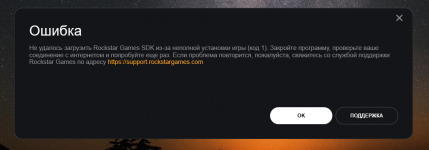
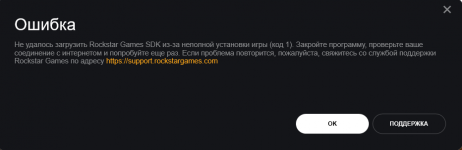
Не удалось загрузить Rockstar Games SDK из-за неполной установки игры (код 1)
также может возникать из-за невозможности Rockstar Games Launcher установить соединение с серверами Rockstar.
Пожалуйста, выполните следующие действия.
1. Сбросьте сетевые настройки Windows.
Откройте командную строку от имени администратора и поочерёдно выполните:
ipconfig /flushdns
netsh winsock reset
netsh int ip reset
netsh winhttp reset proxy
После выполнения команд обязательно перезагрузите компьютер.
2. Проверьте настройки прокси.
Откройте:
Параметры Windows → Сеть и Интернет → Прокси-сервер
Если Вы самостоятельно не используете прокси, отключите ручное использование прокси-сервера.
3. Установите DNS-серверы Google.
Для IPv4:
8.8.8.8
8.8.4.4
Если используется IPv6:
2001:4860:4860::8888
2001:4860:4860::8844
После изменения DNS перезагрузите компьютер.
4. Проверьте службу Rockstar Games Library Service.
Нажмите:
Win + R
Введите:
services.msc
Найдите:
Rockstar Games Library Service
Откройте её свойства и установите:
Тип запуска: Автоматически
Если служба остановлена — нажмите «Запустить».
После этого перезапустите Rockstar Games Launcher.
5. Проверьте расположение папки «Документы».
Откройте Проводник → нажмите правой кнопкой мыши по папке «Документы» → «Свойства» → «Расположение».
Если папка перенаправлена в нестандартное расположение или имеются проблемы с OneDrive, нажмите «По умолчанию» / «Восстановить значение по умолчанию».
После этого перезагрузите компьютер.
6. Проверьте подключение через полностью другую сеть.
Рекомендуем не просто сменить Wi-Fi, а отключить домашний интернет на компьютере и подключиться к мобильному интернету телефона через USB-модем или точку доступа.
После подключения к мобильной сети попробуйте запустить Rockstar Games Launcher.
Если через мобильный интернет Launcher запускается, а через домашний - нет, проблема находится на стороне маршрутизации/фильтрации Вашего интернет-провайдера. В таком случае необходимо обратиться к провайдеру.
7. Убедитесь, что следующие UDP-порты не блокируются роутером, антивирусом или брандмауэром:
6672
61455
61456
61457
61458
8. Установите все доступные обновления Windows через Центр обновления Windows.
После этого откройте командную строку от имени администратора и выполните:
sfc /scannow
Дождитесь окончания проверки и перезагрузите компьютер.
9. Если имя Вашей учётной записи Windows содержит кириллицу или специальные символы, в качестве проверки создайте новую локальную учётную запись Windows с правами администратора и именем только латинскими буквами.
Например:
Test
Войдите в новую учётную запись и попробуйте установить и запустить Rockstar Games Launcher из неё.
Еслс ошибка сохранится после всех указанных действий, пожалуйста, больше ничего не переустанавливайте.
Сразу после появления ошибки предоставьте следующие файлы:
C:\Users\ВАШЕ_ИМЯ\Documents\Rockstar Games\Launcher\launcher.log
C:\Users\ВАШЕ_ИМЯ\Documents\Rockstar Games\Launcher\prelauncher.log
Если один из файлов отсутствует — предоставьте тот, который имеется.
Файлы загрузите на облачное хранилище и отправьте ссылку в данную тему. По логам можно будет определить, на каком именно этапе Launcher не может загрузить Rockstar Games SDK.
Также укажите название Вашего интернет-провайдера и сообщите, изменяется ли ситуация при подключении через мобильный интернет.
Ожидаем вашу обратную связь.