НА РАССМОТРЕНИИ Проблема со входом в игру

- Выберите сервер
RMRP Сервер №4 | Тверской
V

Vrazka3

Гость столицы
ИГРОК
Регистрация:01.11.2026
Сообщения:12
Реакции:0
Баллы:15
Когда запускаю игра на 98 процентах вылет и не показывает никакие ошибки
 
Максим (Vortex)

Максим (Vortex)

Помощник тех. администрации
АДМИНИСТРАТОР ТЕХ.ПОДДЕРЖКИ
Регистрация:19.10.2026
Сообщения:7 636
Реакции:261
Баллы:65
Местоположение: Москва
Здравствуйте! Если игра вылетает на 98% загрузки без ошибок, чаще всего причина в повреждённых файлах или конфликте с модами/редуксами. Проверьте, не устанавливали ли вы недавно сторонние моды (в том числе редуксы) - если да, полностью удалите их из папки RMRP\Game\data\redux (или redux_enhanced для Enhanced), а также уберите файл dinput8.dll и папку mods из самой GTA V.

Далее выполните по шагам:
  1. Откройте RMRP Launcher, нажмите на шестерёнку (Настройки) в правом верхнем углу.
  2. В разделе «Основные» выберите «Проверка файлов RMRP» - дождитесь завершения.
  3. После этого там же выполните «Проверка файлов GTA V».
  4. Полностью перезапустите лаунчер и попробуйте снова зайти на сервер.
Если вылет сохранится, пожалуйста, соберите два архива:
  1. Папку logs (Шестерёнка -> Основные -> Папка с логами -> Открыть папку).
  2. Папку crashes (в папке установки RMRP, обычно D:\Games\RMRP-Game\crashes).
  3. Добавьте обе папки целиком в один ZIP- или RAR-архив, загрузите на Google Диск или Яндекс Диск с открытым доступом и отправьте ссылку сюда.
  4. Также укажите ваш статический ID.
Тех. администратор изучит логи и подскажет решение.
 
Иван (Arhangel)

Иван (Arhangel)

Специалист Тех.Поддержки
СПЕЦИАЛИСТ ТЕХ.ПОДДЕРЖКИ
Регистрация:11.10.2025
Сообщения:6 891
Реакции:342
Баллы:265
Вас встречает Технический администратор.
Выполните,пожалуйста,проверку целостности файлов игры и самого лаунчера.
Буду рад обратной связи.
 
V

Vrazka3

Гость столицы
ИГРОК
Регистрация:01.11.2026
Сообщения:12
Реакции:0
Баллы:15
Вас встречает Технический администратор.
Выполните,пожалуйста,проверку целостности файлов игры и самого лаунчера.
Буду рад обратной связи.
Зашло до куда появиться я нажал и сразу же вылетело без ошибки
 
Армен (𝑴𝒊𝒌𝒆)

Армен (𝑴𝒊𝒌𝒆)

Старший Специалист Тех.Поддержки
СТАРШИЙ СПЕЦИАЛИСТ ТЕХ.ПОДДЕРЖКИ
Регистрация:04.03.2024
Сообщения:754
Реакции:14
Баллы:115

Здравствуйте! На связи технический администратор.

Для дальнейшей проверки, пожалуйста, предоставьте логи RMRP и файлы вылетов.

Сбор логов

  1. Откройте RMRP Launcher.
  2. Нажмите на значок шестерёнки.
  3. Перейдите в раздел «Основные».
  4. Найдите пункт «Папка с логами».
  5. Нажмите «Открыть папку».
  6. Запомните расположение открывшейся папки logs.

Сбор файлов вылетов

  1. Полностью закройте игру и RMRP Launcher.
  2. Перейдите в папку установки RMRP.
Обычно она находится по пути:

D:\Games\RMRP-Game

  1. Найдите внутри папку:
crashes

Если игра установлена на другом диске или в другой директории, путь может отличаться.

Создание архива

Необходимо собрать две папки:

  • logs
  • crashes
Добавьте обе папки целиком в один ZIP- или RAR-архив.

Например:

RMRP_logs_crashes.zip

или

RMRP_logs_crashes.rar

Важно: ничего внутри папок удалять, изменять или переименовывать не нужно.

Загрузка архива

Загрузите полученный архив на Google Диск или Яндекс Диск.

Для Google Диска:

  1. Загрузите архив.
  2. Нажмите по файлу правой кнопкой мыши.
  3. Выберите «Открыть доступ».
  4. Установите доступ «Все, у кого есть ссылка».
  5. Скопируйте ссылку.
Для Яндекс Диска:

  1. Загрузите архив.
  2. Выберите файл.
  3. Нажмите «Поделиться».
  4. Скопируйте публичную ссылку.
Отправьте полученную ссылку на архив в обращение.

Перед отправкой обязательно убедитесь, что файл доступен без запроса дополнительного разрешения.

Буду рад обратной связи.
 
V

Vrazka3

Гость столицы
ИГРОК
Регистрация:01.11.2026
Сообщения:12
Реакции:0
Баллы:15
Здравствуйте! На связи технический администратор.

Для дальнейшей проверки, пожалуйста, предоставьте логи RMRP и файлы вылетов.


Сбор логов

  1. Откройте RMRP Launcher.
  2. Нажмите на значок шестерёнки.
  3. Перейдите в раздел «Основные».
  4. Найдите пункт «Папка с логами».
  5. Нажмите «Открыть папку».
  6. Запомните расположение открывшейся папки logs.

Сбор файлов вылетов

  1. Полностью закройте игру и RMRP Launcher.
  2. Перейдите в папку установки RMRP.
Обычно она находится по пути:

D:\Games\RMRP-Game


  1. Найдите внутри папку:
crashes

Если игра установлена на другом диске или в другой директории, путь может отличаться.

Создание архива

Необходимо собрать две папки:


  • logs
  • crashes
Добавьте обе папки целиком в один ZIP- или RAR-архив.

Например:

RMRP_logs_crashes.zip

или

RMRP_logs_crashes.rar

Важно: ничего внутри папок удалять, изменять или переименовывать не нужно.


Загрузка архива

Загрузите полученный архив на Google Диск или Яндекс Диск.

Для Google Диска:


  1. Загрузите архив.
  2. Нажмите по файлу правой кнопкой мыши.
  3. Выберите «Открыть доступ».
  4. Установите доступ «Все, у кого есть ссылка».
  5. Скопируйте ссылку.
Для Яндекс Диска:


  1. Загрузите архив.
  2. Выберите файл.
  3. Нажмите «Поделиться».
  4. Скопируйте публичную ссылку.
Отправьте полученную ссылку на архив в обращение.

Перед отправкой обязательно убедитесь, что файл доступен без запроса дополнительного разрешения.

Буду рад обратной связи.
 
V

Vrazka3

Гость столицы
ИГРОК
Регистрация:01.11.2026
Сообщения:12
Реакции:0
Баллы:15
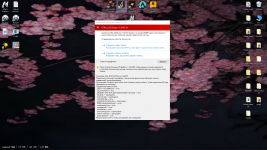
Переустановил гта вот что вылезло
 

Вложения

  • Desktop Screenshot 2026.11.16 - 00.55.20.17.png
    Desktop Screenshot 2026.11.16 - 00.55.20.17.png
    1,9 МБ · Просмотры: 1
Данила (Kazak)

Данила (Kazak)

Специалист Тех.Поддержки
СПЕЦИАЛИСТ ТЕХ.ПОДДЕРЖКИ
Регистрация:14.09.2026
Сообщения:2 855
Реакции:128
Баллы:185

Попробуйте выполнить следующие шаги по порядку:

1. Отключите запрет/обход и проверьте подключение к серверу.

2. Сброс сетевых настроек через командную строку
  • В поиске Пуск введите "cmd", запустите "Командную строку" "от имени Администратора".
  • Введите по очереди команды (после каждой — Enter):

netsh winsock reset
netsh int ip reset
netsh int ipv4 reset
netsh int ipv6 reset
netsh advfirewall reset
ipconfig /flushdns
ipconfig /release
ipconfig /renew
netsh winhttp reset proxy
shutdown /r /f /t 0

- Компьютер перезагрузится автоматически. После загрузки попробуйте войти на сервер снова.

3. Настройка DNS
  • Откройте: Параметры → Сеть и Интернет → Изменение параметров адаптера.
  • Правой кнопкой по подключению → Свойства → "IP версии 4 (TCP/IPv4)" → Свойства.
  • Выберите "Использовать следующие адреса DNS-серверов" и впишите: "1.1.1.1" и "8.8.8.8".
  • Нажмите ОК и перезапустите подключение.

4. Альтернативные способы подключения
  • Подключитесь к серверу через "другое интернет-соединение" (например, раздайте мобильный интернет с телефона).
  • Проверьте подключение через "VPN" (используйте сервис, внесённый в реестр РКН).
  • Полностью отключите роутер от питания на ~10 минут, затем включите снова и проверьте подключение.

После проверки напишите, пожалуйста, помогло ли это. Если ошибка сохранится — уточните, на какой сервер вы пытаетесь подключиться.
 
V

Vrazka3

Гость столицы
ИГРОК
Регистрация:01.11.2026
Сообщения:12
Реакции:0
Баллы:15
Зашёл на сервер отыграл 2 минуты и вот
 

Вложения

  • Desktop Screenshot 2026.11.16 - 23.52.27.11.png
    Desktop Screenshot 2026.11.16 - 23.52.27.11.png
    1,9 МБ · Просмотры: 0
Данила (Kazak)

Данила (Kazak)

Специалист Тех.Поддержки
СПЕЦИАЛИСТ ТЕХ.ПОДДЕРЖКИ
Регистрация:14.09.2026
Сообщения:2 855
Реакции:128
Баллы:185

Шаг 1. Удалите записи из реестра
Нажмите Win + R, введите regedit и нажмите Enter.
Скопируйте и вставьте в верхнюю адресную строку редактора реестра следующий путь, затем нажмите Enter:
HKEY_LOCAL_MACHINE\SOFTWARE\WOW6432Node\Microsoft\EdgeUpdate\Clients\{F3017226-FE2A-4295-8BDF-00C3A9A7E4C5}
Если раздел открылся, кликните правой кнопкой мыши по папке {F3017226-FE2A-4295-8BDF-00C3A9A7E4C5} в левой колонке и выберите Удалить.
Также проверьте второй путь (для установки только для текущего пользователя) и при наличии удалите ту же папку:
HKEY_CURRENT_USER\Software\Microsoft\EdgeUpdate\Clients\{F3017226-FE2A-4295-8BDF-00C3A9A7E4C5}

Шаг 2. Удалите остаточные папки на диске
Откройте Проводник (Win + E).
Перейдите по пути: C:\Program Files (x86)\Microsoft
Если там есть папка EdgeWebView, удалите ее.
Затем откройте скрытую папку пользователя. Нажмите Win + R, введите %localappdata%\Microsoft и нажмите Enter. Если здесь тоже есть папка EdgeWebView, удалите ее.

Шаг 3. Установите заново
Перезагрузите компьютер.
Скачайте Автономный установщик Evergreen (x64) с официального сайта Microsoft.
Нажмите на скачанный файл правой кнопкой мыши и выберите Запуск от имени администратора.

 

Personalize

Верх Низ