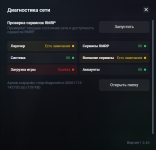
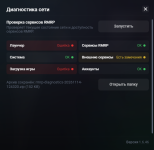
НА РАССМОТРЕНИИ Проблема со входом в игру

- Выберите сервер
RMRP Сервер №5 | Кутузовский
П

панков

Свой на районе
ИГРОК
Регистрация:28.09.2026
Сообщения:25
Реакции:0
Баллы:40

1794309982692
 

Вложения

  • rmrp-diagnostics-20261110-112425.zip
    341 КБ · Просмотры: 1
Максим (Vortex)

Максим (Vortex)

Помощник тех. администрации
АДМИНИСТРАТОР ТЕХ.ПОДДЕРЖКИ
Регистрация:19.10.2026
Сообщения:6 814
Реакции:235
Баллы:65
Местоположение: Москва
Приветствую!

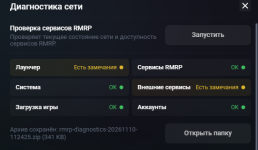
Диагностика показывает только жёлтый статус по "Внешним сервисам" и "Лаунчеру" - это не критично для входа в игру, обычно связано с временной недоступностью Telegram или сторонних сервисов, и на сам запуск сервера не влияет. По основным сервисам RMRP и загрузке игры ошибок нет, зелёный статус - значит, с подключением к серверу проблем быть не должно.

Если у вас есть конкретная ошибка при запуске или входе на сервер, опишите, пожалуйста, подробнее, на каком этапе она появляется и что именно не работает (текст ошибки, скрин, если есть). Архив диагностики вы приложили - тех. администратор уже получил материалы и подключится для проверки, если потребуется.

Если вопрос только по жёлтому статусу "Внешние сервисы" - можете не переживать, это не мешает игре.

Спасибо за диагностику!
 
П

панков

Свой на районе
ИГРОК
Регистрация:28.09.2026
Сообщения:25
Реакции:0
Баллы:40
Приветствую!

Диагностика показывает только жёлтый статус по "Внешним сервисам" и "Лаунчеру" - это не критично для входа в игру, обычно связано с временной недоступностью Telegram или сторонних сервисов, и на сам запуск сервера не влияет. По основным сервисам RMRP и загрузке игры ошибок нет, зелёный статус - значит, с подключением к серверу проблем быть не должно.

Если у вас есть конкретная ошибка при запуске или входе на сервер, опишите, пожалуйста, подробнее, на каком этапе она появляется и что именно не работает (текст ошибки, скрин, если есть). Архив диагностики вы приложили - тех. администратор уже получил материалы и подключится для проверки, если потребуется.

Если вопрос только по жёлтому статусу "Внешние сервисы" - можете не переживать, это не мешает игре.

Спасибо за диагностику!
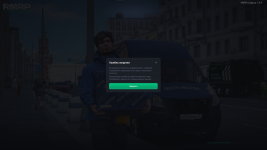
загрузка прирывается на 42% ( могу скинуть полный файл рмрп вдруг там чтота нетак ) 1794310307311
 
Данила (Kazak)

Данила (Kazak)

Специалист Тех.Поддержки
СПЕЦИАЛИСТ ТЕХ.ПОДДЕРЖКИ
Регистрация:14.09.2026
Сообщения:2 540
Реакции:104
Баллы:185

Попробуйте отключить сторонние VPN, прокси, программы обхода блокировок (например, zapret/goodbyedpi), если они включены.
Попробуйте отключить обход, и изменить DNS сервер

Откройте Параметры → Сеть и Интернет.
Выберите активное подключение (Wi-Fi или Ethernet) → Изменить параметры адаптера (в Windows 11 — «Свойства»).
Нажмите правой кнопкой по нужному подключению → Свойства.
Выберите IP версии 4 (TCP/IPv4) → Свойства.
Отметьте «Использовать следующие адреса DNS-серверов» и укажите:

Предпочитаемый DNS: 8.8.8.8 (Google) или 1.1.1.1 (Cloudflare)
Альтернативный DNS: 8.8.4.4 или 1.0.0.1

Нажмите ОК и перезапустите подключение (отключите/включите Wi-Fi или перезагрузите роутер).
Проверьте изменения командой: ipconfig /flushdns
Полностью перезагрузите ПК и попробуйте снова запустить лаунчер.
 
П

панков

Свой на районе
ИГРОК
Регистрация:28.09.2026
Сообщения:25
Реакции:0
Баллы:40
Попробуйте отключить сторонние VPN, прокси, программы обхода блокировок (например, zapret/goodbyedpi), если они включены.
Попробуйте отключить обход, и изменить DNS сервер

Откройте Параметры → Сеть и Интернет.
Выберите активное подключение (Wi-Fi или Ethernet) → Изменить параметры адаптера (в Windows 11 — «Свойства»).
Нажмите правой кнопкой по нужному подключению → Свойства.
Выберите IP версии 4 (TCP/IPv4) → Свойства.
Отметьте «Использовать следующие адреса DNS-серверов» и укажите:

Предпочитаемый DNS: 8.8.8.8 (Google) или 1.1.1.1 (Cloudflare)
Альтернативный DNS: 8.8.4.4 или 1.0.0.1

Нажмите ОК и перезапустите подключение (отключите/включите Wi-Fi или перезагрузите роутер).
Проверьте изменения командой: ipconfig /flushdns
Полностью перезагрузите ПК и попробуйте снова запустить лаунчер.
не помогло
 
Иван (Arhangel)

Иван (Arhangel)

Специалист Тех.Поддержки
СПЕЦИАЛИСТ ТЕХ.ПОДДЕРЖКИ
Регистрация:11.10.2025
Сообщения:6 516
Реакции:326
Баллы:265

Здравствуйте, на связи Технический модератор.
Попробуйте, пожалуйста, выполнить проверку целостности файлов RMRP.
Буду рад обратной связи.
 
П

панков

Свой на районе
ИГРОК
Регистрация:28.09.2026
Сообщения:25
Реакции:0
Баллы:40
Артём (Сyphersky)

Артём (Сyphersky)

Специалист Тех.Поддержки
СПЕЦИАЛИСТ ТЕХ.ПОДДЕРЖКИ
Регистрация:27.07.2024
Сообщения:2 942
Реакции:110
Баллы:230
Приветствую вас, с вами Технический администратор.

Откройте RMRP Launcher -> шестерёнка (в правом верхнем углу) -> "Диагностика" -> "Запустить".
Нажмите "Открыть папку" рядом с архивом диагностики и прикрепите ZIP-файл rmrp-diagnostics в данной обращение.

Буду надеяться на обратную связь.
 
П

панков

Свой на районе
ИГРОК
Регистрация:28.09.2026
Сообщения:25
Реакции:0
Баллы:40
вот
 

Вложения

  • rmrp-diagnostics-20261113-111956.zip
    203,2 КБ · Просмотры: 2
Артём (Сyphersky)

Артём (Сyphersky)

Специалист Тех.Поддержки
СПЕЦИАЛИСТ ТЕХ.ПОДДЕРЖКИ
Регистрация:27.07.2024
Сообщения:2 942
Реакции:110
Баллы:230
Вас встречает Технический администратор.

Очистите кэш лаунчера:
Закройте RMRP Launcher.
Удалите папку %USERPROFILE%\AppData\Local\rmrp-launcher (или переименуйте её).
Запустите лаунчер снова — он заново скачает актуальные файлы.

Отключите IPv6 (если не используете):
В параметрах сетевого адаптера снимите галочку с «IP версии 6 (TCP/IPv6)».
Или временно отключите IPv6 через netsh interface ipv6 set state disabled (от имени администратора).

Проверьте настройки прокси:
В «Параметрах» Windows → «Сеть и Интернет» → «Прокси» убедитесь, что прокси отключён.
В браузере также проверьте отсутствие прокси.

Отключите неиспользуемые VPN-адаптеры:
В «Сетевых подключениях» отключите (или удалите) адаптеры TunnelBear и TAP-Windows, если они Вам не нужны.

Временно отключите файрвол и антивирус для проверки:
Отключите брандмауэр Windows (или добавьте RMRP Launcher и GTA5 в исключения).
Если установлен сторонний антивирус, добавьте папки D:\RMRP и C:\RMRP в исключения.
Запустите лаунчер от имени администратора.
Если ошибка сохраняется, попробуйте вручную скачать установщик лаунчера с официального сайта и переустановить его.
Если после выполнения этих шагов проблема не исчезнет, пожалуйста, сообщите — мы продолжим анализ.

Буду ждать ваш ответ.
 
П

панков

Свой на районе
ИГРОК
Регистрация:28.09.2026
Сообщения:25
Реакции:0
Баллы:40
Вас встречает Технический администратор.

Очистите кэш лаунчера:
Закройте RMRP Launcher.
Удалите папку %USERPROFILE%\AppData\Local\rmrp-launcher (или переименуйте её).
Запустите лаунчер снова — он заново скачает актуальные файлы.

Отключите IPv6 (если не используете):
В параметрах сетевого адаптера снимите галочку с «IP версии 6 (TCP/IPv6)».
Или временно отключите IPv6 через netsh interface ipv6 set state disabled (от имени администратора).

Проверьте настройки прокси:
В «Параметрах» Windows → «Сеть и Интернет» → «Прокси» убедитесь, что прокси отключён.
В браузере также проверьте отсутствие прокси.

Отключите неиспользуемые VPN-адаптеры:
В «Сетевых подключениях» отключите (или удалите) адаптеры TunnelBear и TAP-Windows, если они Вам не нужны.

Временно отключите файрвол и антивирус для проверки:
Отключите брандмауэр Windows (или добавьте RMRP Launcher и GTA5 в исключения).
Если установлен сторонний антивирус, добавьте папки D:\RMRP и C:\RMRP в исключения.
Запустите лаунчер от имени администратора.
Если ошибка сохраняется, попробуйте вручную скачать установщик лаунчера с официального сайта и переустановить его.
Если после выполнения этих шагов проблема не исчезнет, пожалуйста, сообщите — мы продолжим анализ.

Буду ждать ваш ответ.
не помогло. может ли быть проблема в самой гта 5? может мне нужно попробывать скачать иё с торентов чтобы проверить?
 
П

панков

Свой на районе
ИГРОК
Регистрация:28.09.2026
Сообщения:25
Реакции:0
Баллы:40
1794580133978
 

Вложения

  • rmrp-diagnostics-20261113-142733.zip
    108,8 КБ · Просмотры: 1
Артём (Сyphersky)

Артём (Сyphersky)

Специалист Тех.Поддержки
СПЕЦИАЛИСТ ТЕХ.ПОДДЕРЖКИ
Регистрация:27.07.2024
Сообщения:2 942
Реакции:110
Баллы:230
Приветствую вас, с вами Технический администратор.

Шаг 1. Откройте командную строку от имени администратора
Это обязательное условие, так как для изменения таблицы маршрутизации требуются повышенные права.

Нажмите Пуск, введите cmd или командная строка.
В результатах поиска нажмите правой кнопкой мыши на «Командная строка» и выберите «Запуск от имени администратора».
Подтвердите запрос контроля учётных записей (UAC).

Шаг 2. Просмотрите текущую таблицу маршрутизации
Прежде чем что-то удалять, необходимо точно определить, какие именно записи нужно убрать.

В открывшемся окне командной строки выполните команду:

route print -4

Прокрутите вывод до раздела «Persistent Routes» (Постоянные маршруты).
Найдите строки, которые соответствуют проблемным записям из Вашей диагностики. В Вашем случае это были:

0.0.0.0 0.0.0.0 1.1.1.1 Default
63.60.218.171 255.255.255.255 On-link 1
26.122.23.144 255.255.255.255 On-link 1

Важно: Убедитесь, что Вы удаляете именно эти записи. Не трогайте другие маршруты, особенно те, что ведут через 192.168.1.1, так как они обеспечивают нормальную работу сети.

Шаг 3. Удалите конкретные статические маршруты
Для удаления используется команда route delete, в которой нужно указать те же параметры (адрес назначения и маску), что и у удаляемой записи.
Выполните поочерёдно следующие команды, нажимая Enter после каждой:
Удаление проблемного маршрута по умолчанию:

route delete 0.0.0.0 mask 0.0.0.0 1.1.1.1

Эта команда удалит маршрут, который направлял весь трафик по умолчанию через 1.1.1.1.

Удаление конкретных хост-маршрутов:

route delete 63.60.218.171
route delete 26.122.23.144

Шаг 4. Проверьте результат
После выполнения команд снова введите route print -4 и убедитесь, что раздел «Persistent Routes» больше не содержит удалённых Вами записей. В идеале, список постоянных маршрутов должен быть пустым или содержать только те записи, которые Вы намеренно хотите сохранить.

Шаг 5. Действия, если маршруты не удаляются
Иногда, особенно на старых версиях Windows, команда route delete может не убирать постоянные маршруты. В этом случае можно попробовать следующие методы:
Использовать флаг /p: Попробуйте удалить маршрут, явно указав, что он постоянный: route -p delete 0.0.0.0 mask 0.0.0.0 1.1.1.1.

Очистить все статические маршруты (осторожно): Команда route -f удаляет все статические маршруты из таблицы. Используйте её, только если Вы уверены, что не удалите нужные Вам записи. Лучше не применять эту команду без острой необходимости.

Очистка через реестр (крайний случай): Если ничего не помогает, можно удалить записи вручную из реестра. Откройте regedit и перейдите по пути HKEY_LOCAL_MACHINE\SYSTEM\CurrentControlSet\Services\Tcpip\Parameters\PersistentRoutes. Удалите там ненужные строковые параметры, соответствующие проблемным маршрутам, и перезагрузите компьютер.

Шаг 6. Перезагрузка
Хотя удаление маршрутов происходит немедленно, для полного применения изменений и сброса сетевых стеков рекомендуется перезагрузить компьютер.

Буду надеяться на обратную связь.
 
П

панков

Свой на районе
ИГРОК
Регистрация:28.09.2026
Сообщения:25
Реакции:0
Баллы:40
Приветствую вас, с вами Технический администратор.

Шаг 1. Откройте командную строку от имени администратора
Это обязательное условие, так как для изменения таблицы маршрутизации требуются повышенные права.

Нажмите Пуск, введите cmd или командная строка.
В результатах поиска нажмите правой кнопкой мыши на «Командная строка» и выберите «Запуск от имени администратора».
Подтвердите запрос контроля учётных записей (UAC).

Шаг 2. Просмотрите текущую таблицу маршрутизации
Прежде чем что-то удалять, необходимо точно определить, какие именно записи нужно убрать.

В открывшемся окне командной строки выполните команду:

route print -4

Прокрутите вывод до раздела «Persistent Routes» (Постоянные маршруты).
Найдите строки, которые соответствуют проблемным записям из Вашей диагностики. В Вашем случае это были:

0.0.0.0 0.0.0.0 1.1.1.1 Default
63.60.218.171 255.255.255.255 On-link 1
26.122.23.144 255.255.255.255 On-link 1

Важно: Убедитесь, что Вы удаляете именно эти записи. Не трогайте другие маршруты, особенно те, что ведут через 192.168.1.1, так как они обеспечивают нормальную работу сети.

Шаг 3. Удалите конкретные статические маршруты
Для удаления используется команда route delete, в которой нужно указать те же параметры (адрес назначения и маску), что и у удаляемой записи.
Выполните поочерёдно следующие команды, нажимая Enter после каждой:
Удаление проблемного маршрута по умолчанию:

route delete 0.0.0.0 mask 0.0.0.0 1.1.1.1

Эта команда удалит маршрут, который направлял весь трафик по умолчанию через 1.1.1.1.

Удаление конкретных хост-маршрутов:

route delete 63.60.218.171
route delete 26.122.23.144

Шаг 4. Проверьте результат
После выполнения команд снова введите route print -4 и убедитесь, что раздел «Persistent Routes» больше не содержит удалённых Вами записей. В идеале, список постоянных маршрутов должен быть пустым или содержать только те записи, которые Вы намеренно хотите сохранить.

Шаг 5. Действия, если маршруты не удаляются
Иногда, особенно на старых версиях Windows, команда route delete может не убирать постоянные маршруты. В этом случае можно попробовать следующие методы:
Использовать флаг /p: Попробуйте удалить маршрут, явно указав, что он постоянный: route -p delete 0.0.0.0 mask 0.0.0.0 1.1.1.1.

Очистить все статические маршруты (осторожно): Команда route -f удаляет все статические маршруты из таблицы. Используйте её, только если Вы уверены, что не удалите нужные Вам записи. Лучше не применять эту команду без острой необходимости.

Очистка через реестр (крайний случай): Если ничего не помогает, можно удалить записи вручную из реестра. Откройте regedit и перейдите по пути HKEY_LOCAL_MACHINE\SYSTEM\CurrentControlSet\Services\Tcpip\Parameters\PersistentRoutes. Удалите там ненужные строковые параметры, соответствующие проблемным маршрутам, и перезагрузите компьютер.

Шаг 6. Перезагрузка
Хотя удаление маршрутов происходит немедленно, для полного применения изменений и сброса сетевых стеков рекомендуется перезагрузить компьютер.

Буду надеяться на обратную связь.
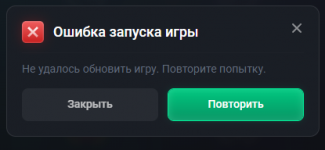
игра не запускается но в диагностики запуск игры теперь ок
 
П

панков

Свой на районе
ИГРОК
Регистрация:28.09.2026
Сообщения:25
Реакции:0
Баллы:40
долго ли мне ждать ответ?
 
Роман (Medvedev)

Роман (Medvedev)

Специалист Тех.Поддержки
СПЕЦИАЛИСТ ТЕХ.ПОДДЕРЖКИ
Регистрация:11.04.2026
Сообщения:1 807
Реакции:60
Баллы:195
Приветствую вас, с вами Технический администратор.
  1. Нажмите сочетание клавиш Win + R.
  2. В появившемся окне введите control и нажмите Enter.
  3. Перейдите в раздел «Брандмауэр Защитника Windows».
  4. Слева выберите «Включение и отключение брандмауэра Защитника Windows».
  5. В обоих разделах выберите пункт «Отключить брандмауэр Защитника Windows».
  6. Нажмите «ОК».
    Буду рад обратной связи.
 
П

панков

Свой на районе
ИГРОК
Регистрация:28.09.2026
Сообщения:25
Реакции:0
Баллы:40
1794660442719
 

Вложения

  • rmrp-diagnostics-20261114-124320.zip
    152,3 КБ · Просмотры: 1
П

панков

Свой на районе
ИГРОК
Регистрация:28.09.2026
Сообщения:25
Реакции:0
Баллы:40
1794672512156пробывал переустанавить гта и лаунчер не помогло
 
Роман (Medvedev)

Роман (Medvedev)

Специалист Тех.Поддержки
СПЕЦИАЛИСТ ТЕХ.ПОДДЕРЖКИ
Регистрация:11.04.2026
Сообщения:1 807
Реакции:60
Баллы:195
Приветствую вас, с вами Технический администратор.
  1. Полностью закройте RMRP Launcher, GTA 5, Steam и Rockstar Games Launcher.
  2. Перезагрузите компьютер.
  3. Проверьте, не находится ли файл EOSSDK-Win64-Shipping-1.13.1.dll в карантине антивируса.
  4. Запустите RMRP Launcher от имени администратора и повторите обновление.
  5. Если ошибка останется, временно отключите VPN и сетевые фильтры, включая TunnelBear, и проверьте подключение через мобильную точку доступа.
    Буду рад обратной связи.


Personalize

Верх Низ