Алексей Палюлин
Дворовый бро
ИГРОК
Регистрация:23.10.2025
Сообщения:37
Реакции:0
Баллы:75


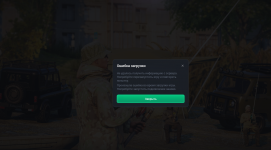
2 пункт не понял как делатьЗдравствуйте! Такая ошибка при загрузке игры чаще всего связана с блокировкой соединения антивирусом, нестабильным интернетом или повреждёнными файлами платформы. Проверьте по шагам:
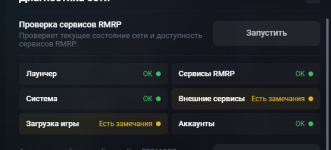
Если проблема останется, проведите встроенную диагностику: RMRP Launcher -> шестерёнка -> «Диагностика» -> «Запустить», затем прикрепите к теме скриншот результатов и архив rmrp-diagnostics (кнопка «Открыть папку»). Это поможет тех. администратору быстрее разобраться в причине.
- Полностью закройте RMRP Launcher и игру через Диспетчер задач.
- Добавьте папки RMRP в исключения антивируса и Windows Defender (C:\RMRP, %LOCALAPPDATA%\RMRP, %LOCALAPPDATA%\RMRP-Game, %LOCALAPPDATA%\rmrp-launcher).
- Откройте RMRP Launcher -> шестерёнка в правом верхнем углу -> «Основные» -> «Проверка файлов RMRP» -> дождитесь завершения и перезапустите лаунчер.
- Если не поможет - выполните также «Проверку файлов GTA V» в этих же настройках.
Сделал всё,ошибка всё тажеЧтобы добавить папки в исключения антивируса Windows:
Если ошибка повторится, соберите папки logs и crashes в архив и прикрепите к теме - это поможет тех. администратору разобраться в причине.
- Откройте «Безопасность Windows» -> «Защита от вирусов и угроз» -> «Управление настройками».
- Прокрутите вниз до раздела «Исключения» -> «Добавить или удалить исключения».
- Добавьте папки: C:\RMRP (или папку, куда установлена игра), %LOCALAPPDATA%\RMRP, %LOCALAPPDATA%\RMRP-Game, %LOCALAPPDATA%\rmrp-launcher.
- После этого полностью закройте лаунчер через Диспетчер задач и попробуйте снова.
может лучше как то в дискорде что бы там понятнее всё былоЧтобы добавить папки в исключения антивируса Windows:
Если ошибка повторится, соберите папки logs и crashes в архив и прикрепите к теме - это поможет тех. администратору разобраться в причине.
- Откройте «Безопасность Windows» -> «Защита от вирусов и угроз» -> «Управление настройками».
- Прокрутите вниз до раздела «Исключения» -> «Добавить или удалить исключения».
- Добавьте папки: C:\RMRP (или папку, куда установлена игра), %LOCALAPPDATA%\RMRP, %LOCALAPPDATA%\RMRP-Game, %LOCALAPPDATA%\rmrp-launcher.
- После этого полностью закройте лаунчер через Диспетчер задач и попробуйте снова.

4 шагПриветствую вас, с вами Технический администратор.
Шаг 1. Закройте все сторонние лаунчеры (обязательно)
Полностью завершите все процессы Arizona Games Launcher через Диспетчер задач.
Удалите или временно переместите папку с Arizona Games Launcher, чтобы он не запускался в фоне.
Шаг 2. Отключите Radmin VPN и средства обхода блокировок
Полностью выйдите из Radmin VPN (завершите процесс в Диспетчере задач, остановите службу Radmin VPN Control Service в «Службах»).
Отключите любые программы для обхода блокировок (zapret, goodbyedpi) и расширения браузера, если они используются.
Шаг 3. Очистите папку с модами
Перейдите в D:\RMRP\Game\data\ и удалите папки redux_enhanced и redux_legacy, если они есть. Для Legacy моды должны лежать только в папке redux.
Шаг 4. Проверьте файлы
В RMRP Launcher выполните «Проверку файлов RMRP», а затем «Проверку целостности файлов GTA V» в Rockstar Games Launcher (или Steam/Epic).
Шаг 5. Настройте DNS (для устранения TLS-ошибок)
Установите DNS-серверы 1.1.1.1 и 8.8.8.8 в настройках сетевого адаптера.
Выполните в командной строке от администратора: ipconfig /flushdns.
Шаг 6. Оцените стабильность процессора
Инженерный образец CPU — это фактор риска. Если вылеты 0xC0000005 повторяются даже после всех шагов, рекомендую протестировать систему на стабильность (например, утилитой OCCT или Prime95) и, при возможности, заменить процессор на серийный. Также убедитесь, что в BIOS отключён разгон (XMP/EXPO для памяти) на время диагностики.
Буду надеяться на обратную связь.